
AI-POWERED SOCIAL DESIGN
社群圖卡快製術.
Social Cards, Made Fast.
AI 賦能 社群實戰 IOUR GOAL TODAY|2 小時
UNDERSTAND
看懂 AI 出圖能走多遠
METHOD
學會四步「邪修」出圖法
PRACTICE
40 分鐘做出一組可發佈的圖卡

01・30 MIN
ChatGPT Image 2.5
的可能性
從一句話出圖,到一整個網站的視覺
四個層級,看懂 Image 2.5 能走多遠
同一個工具,給的資訊越多,成果越接近能直接使用的作品。
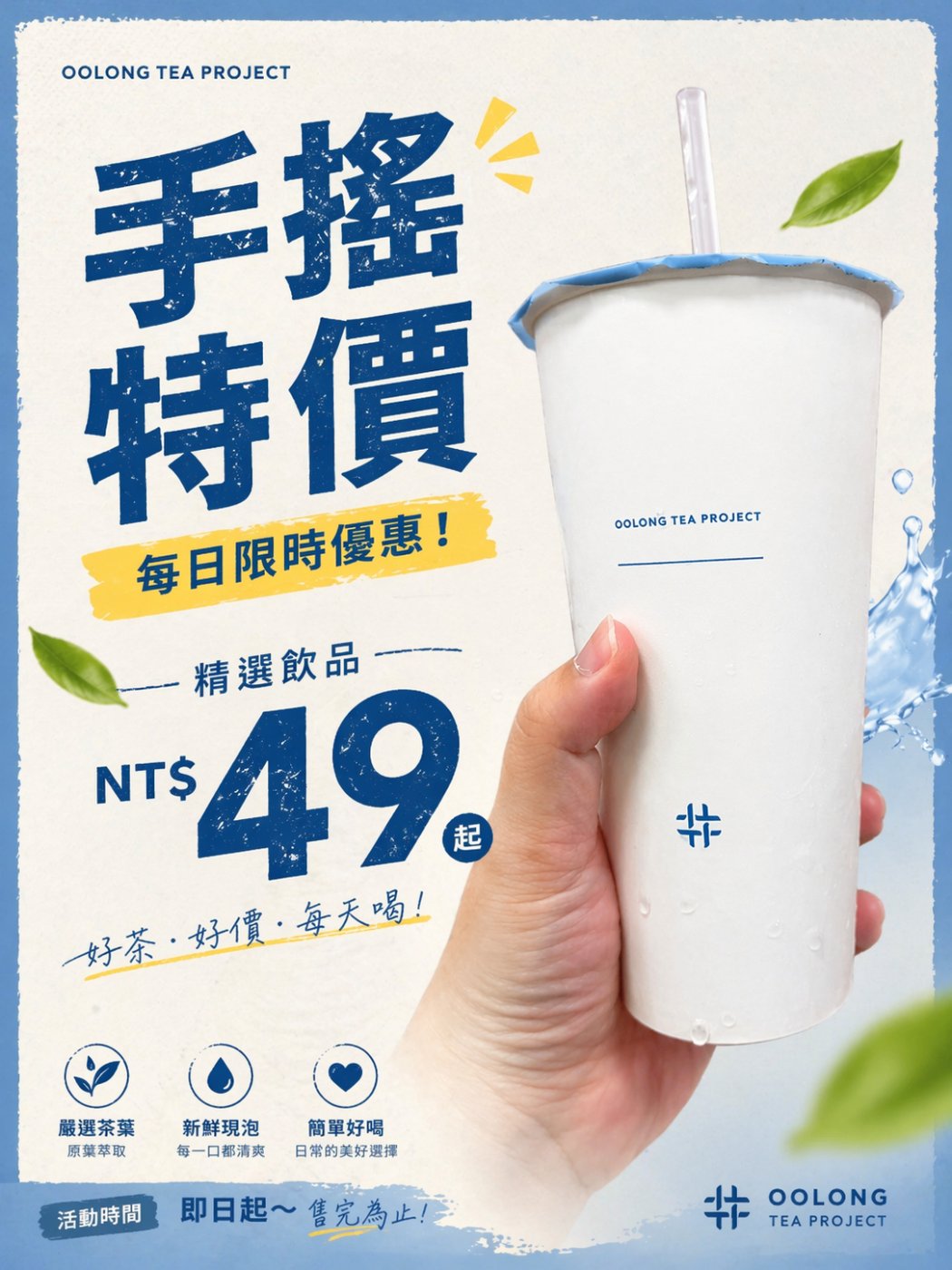
一句話出圖
實拍照片+一句需求,直接變成促銷海報與日系廣告。
系列延伸
一張商品照延伸出海報、50 版提案與 FB 貼文。
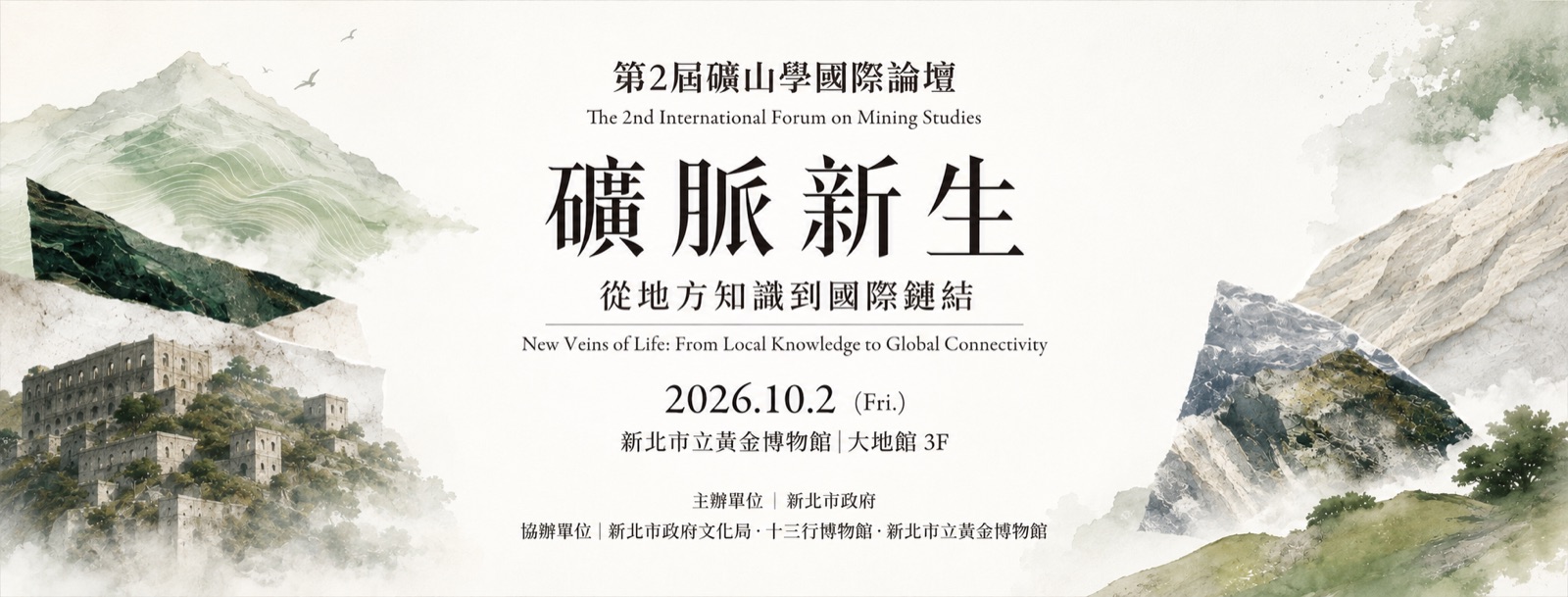
規格化設計
指定尺寸與安全區,延伸主視覺做 10 個版本。
AI 工作流
把 AI 出圖接進網站、簡報與教學,成為完整作品。
完整度 →
初階 A|手拿杯子的照片,變成特價海報
AI 自己補上的東西
沒寫價格、沒寫風格,AI 依「特價海報」的常見版面自動補齊 NT$49 起、標語與圖示,杯身 Logo 與手勢都被保留。
適合「先求有」的第一版。
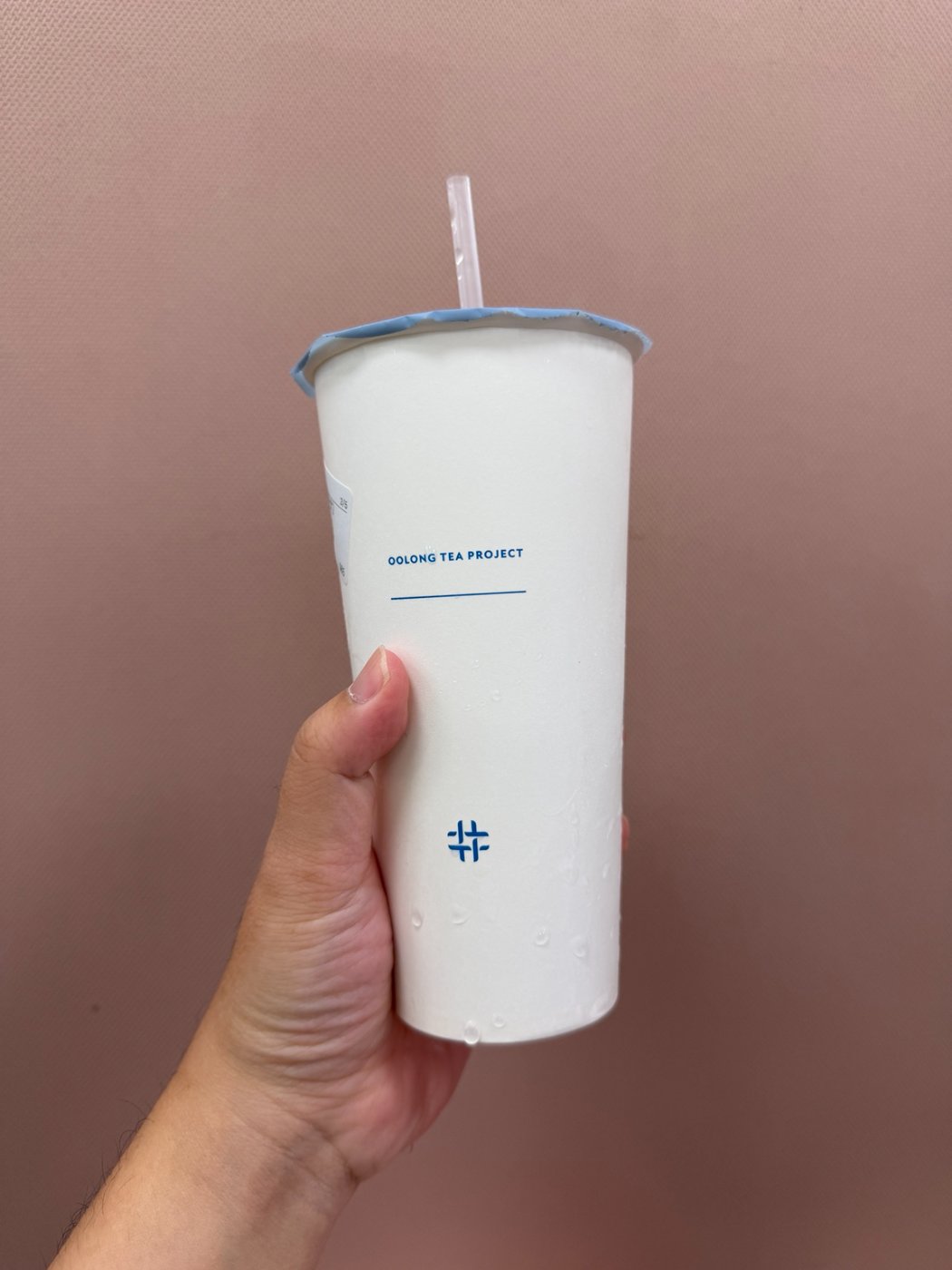 原始照片AI 生成
初階 B|隨手拍的寶特瓶,變成日系廣告
一個風格詞,帶出一整套設計語言
瓶身日文與品牌字樣都被正確保留。風格詞要精準,一個詞就能決定整張圖。
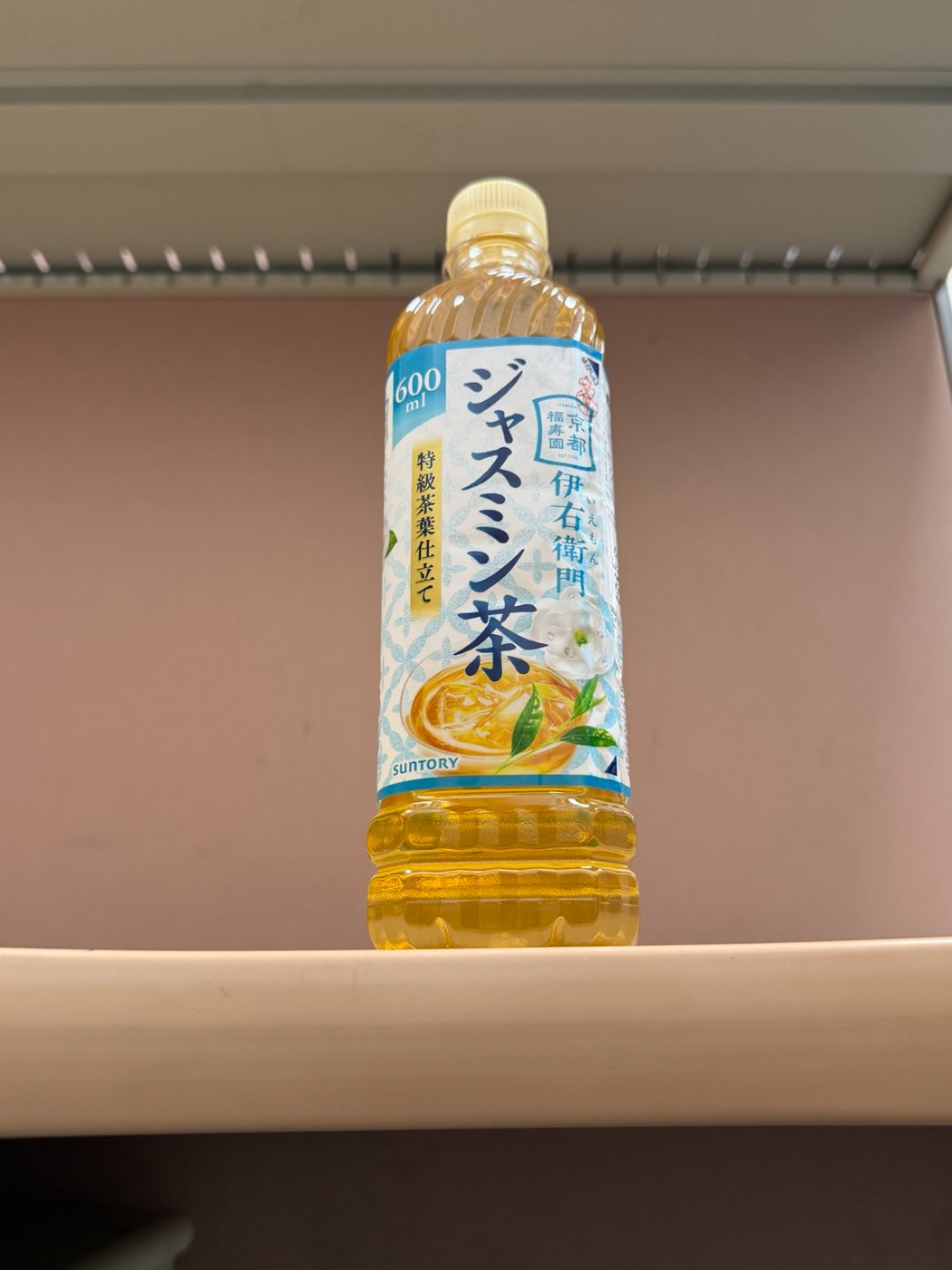 原始照片
原始照片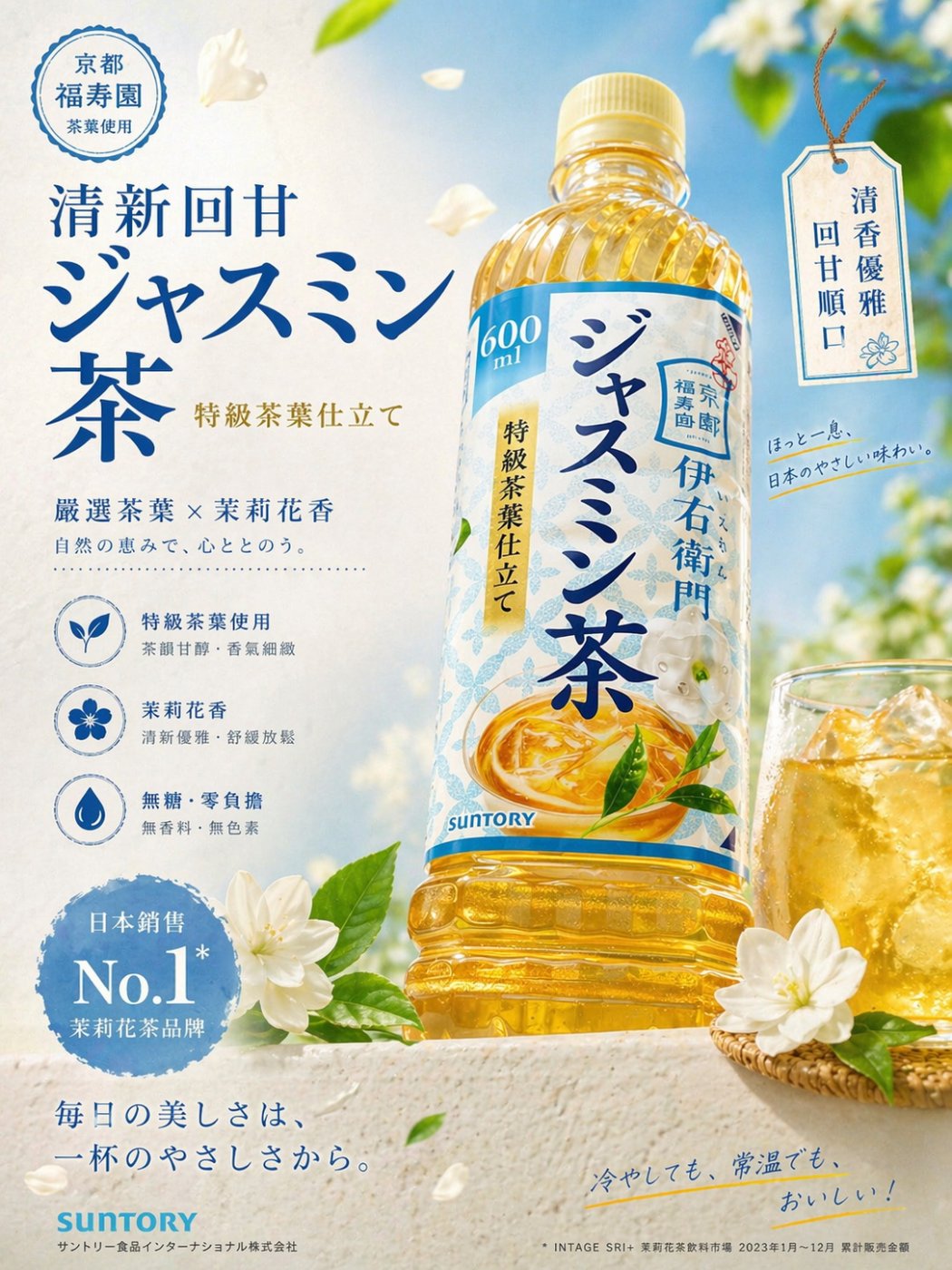 AI 生成
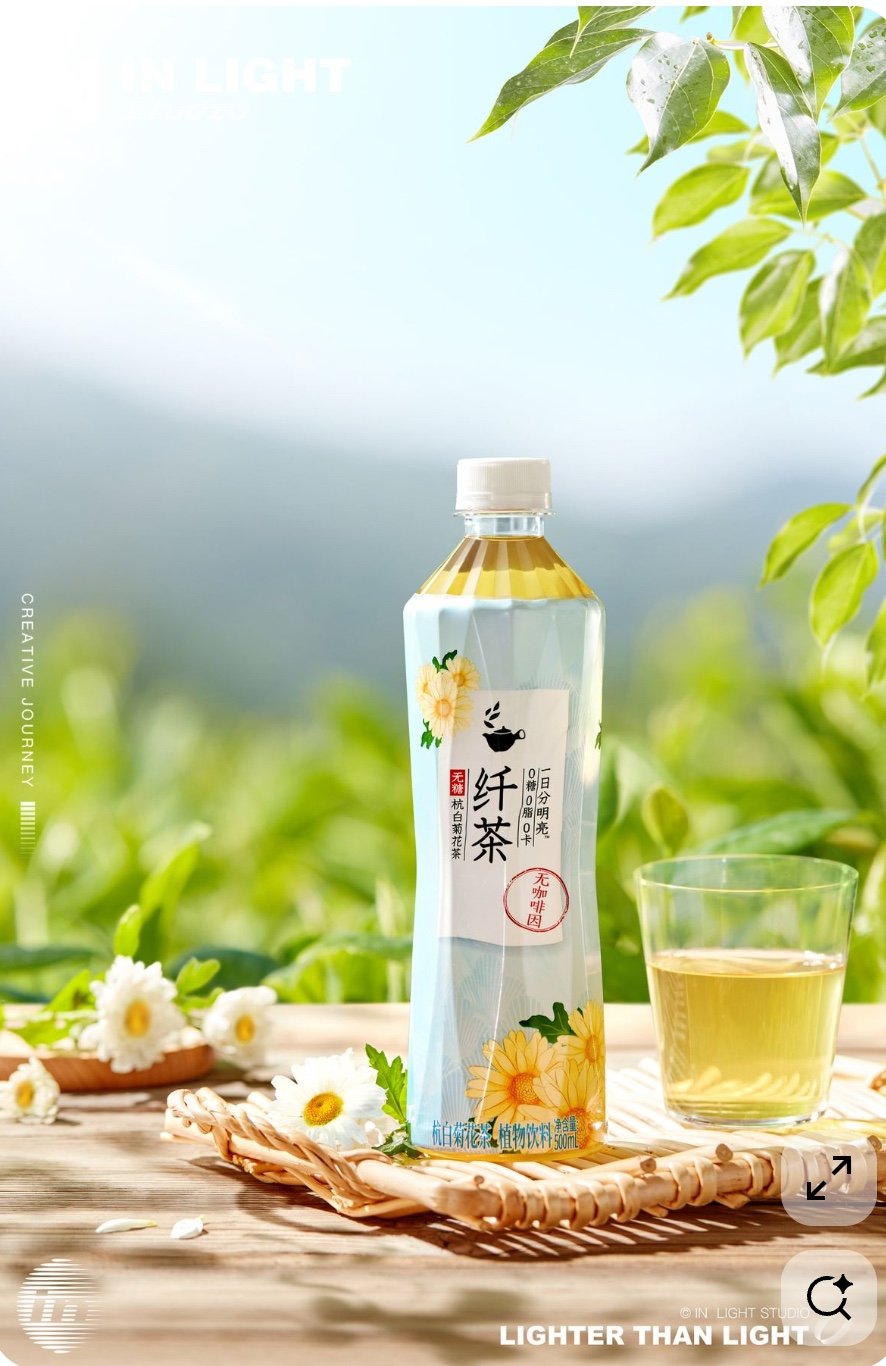
AI 生成初階 C|說不清楚的風格,就丟一張參考圖
AI 從參考圖讀取的四件事
商品置中、斜放木桌
戶外自然光、逆光
茶園、綠葉、花
淡綠 × 米白
一張好的參考圖,勝過一百個形容詞。
 參考圖
參考圖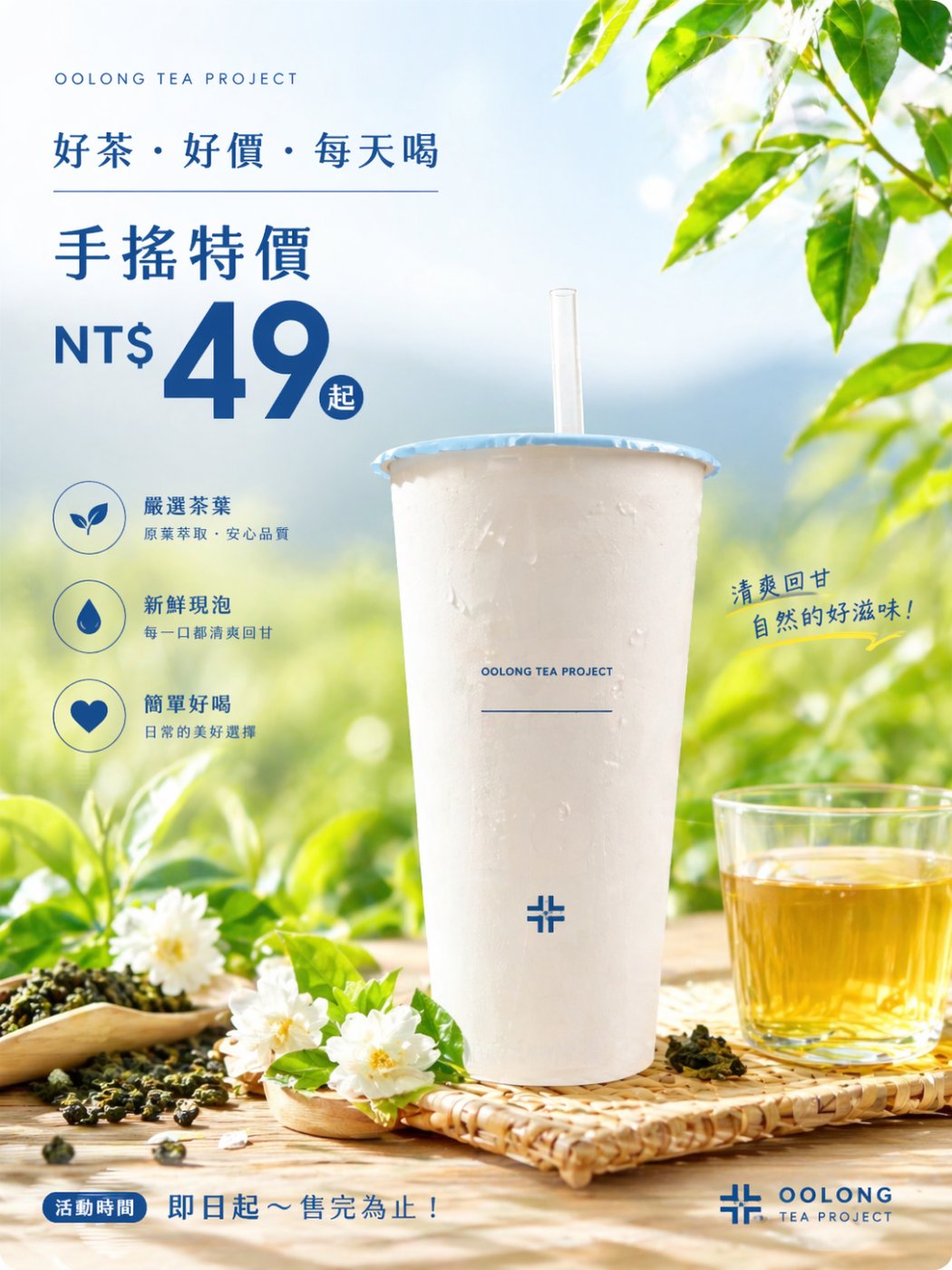 AI 生成
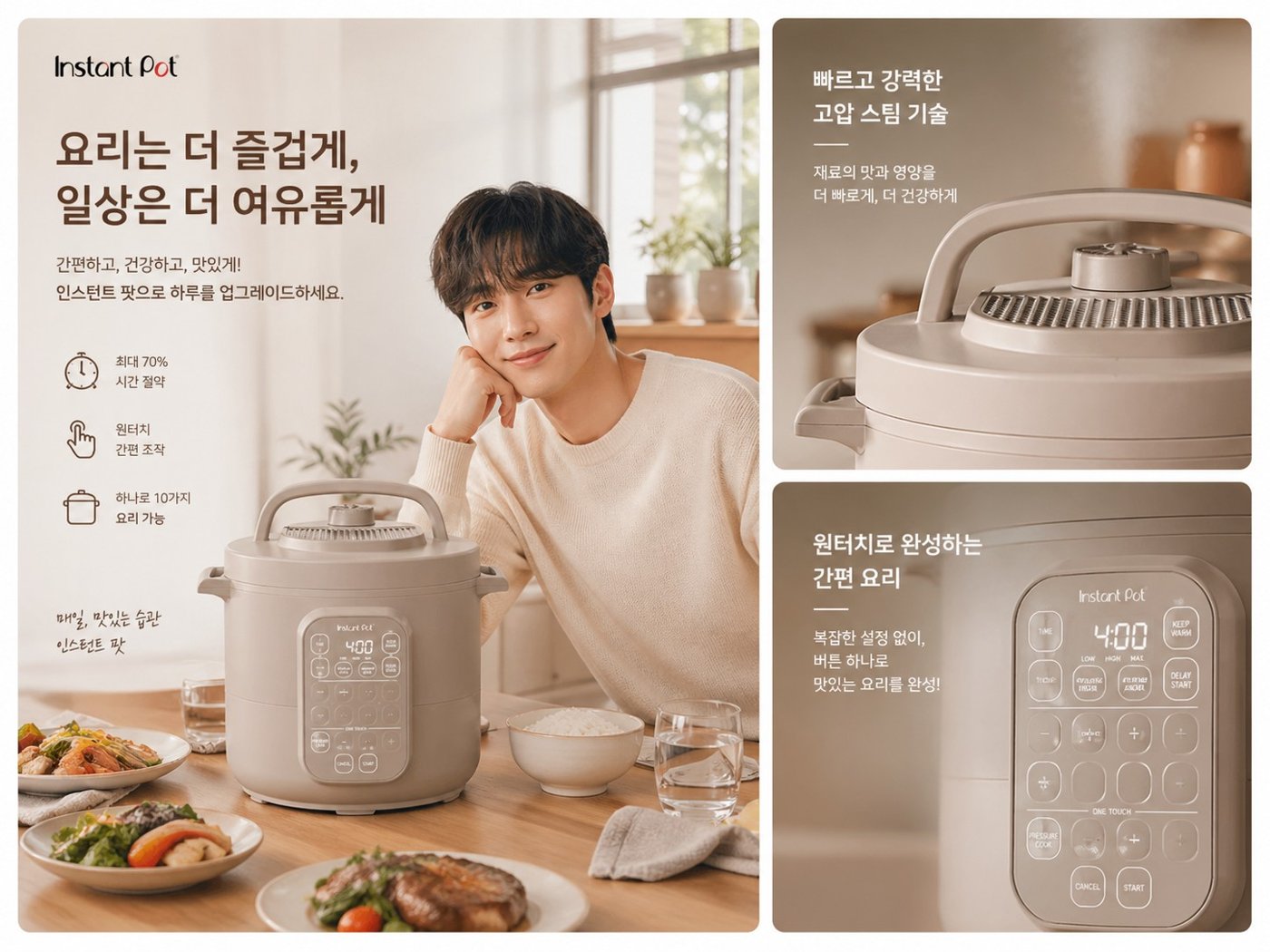
AI 生成中階|從一張 Pinterest 電鍋圖,延伸成整套社群素材
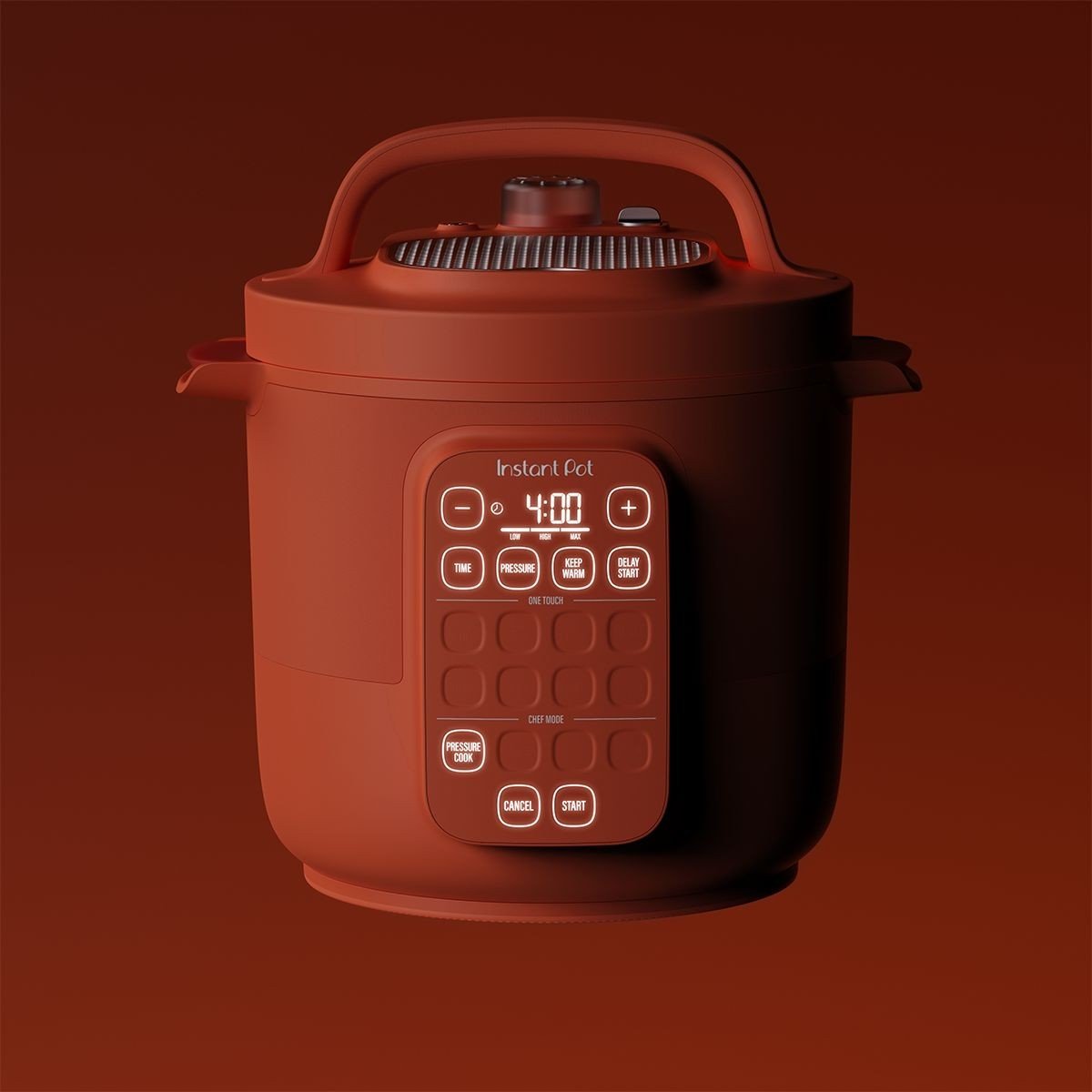
找一個電鍋
從 Pinterest 存一張喜歡的電鍋商品照。
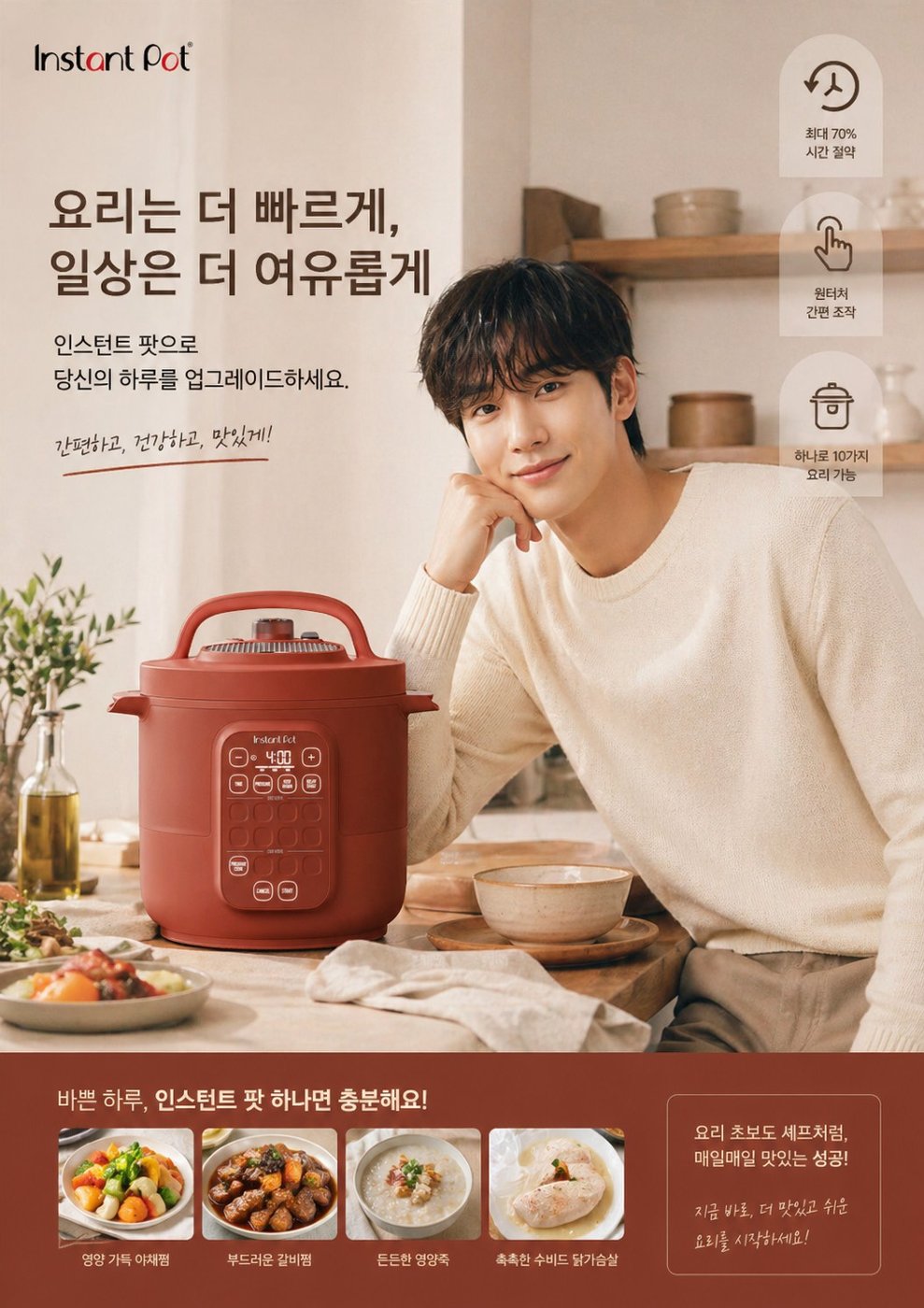
做成電鍋海報+加入男主角
同一句 Prompt 完成:A3 直式韓式海報,並放進男主角與居家情境。
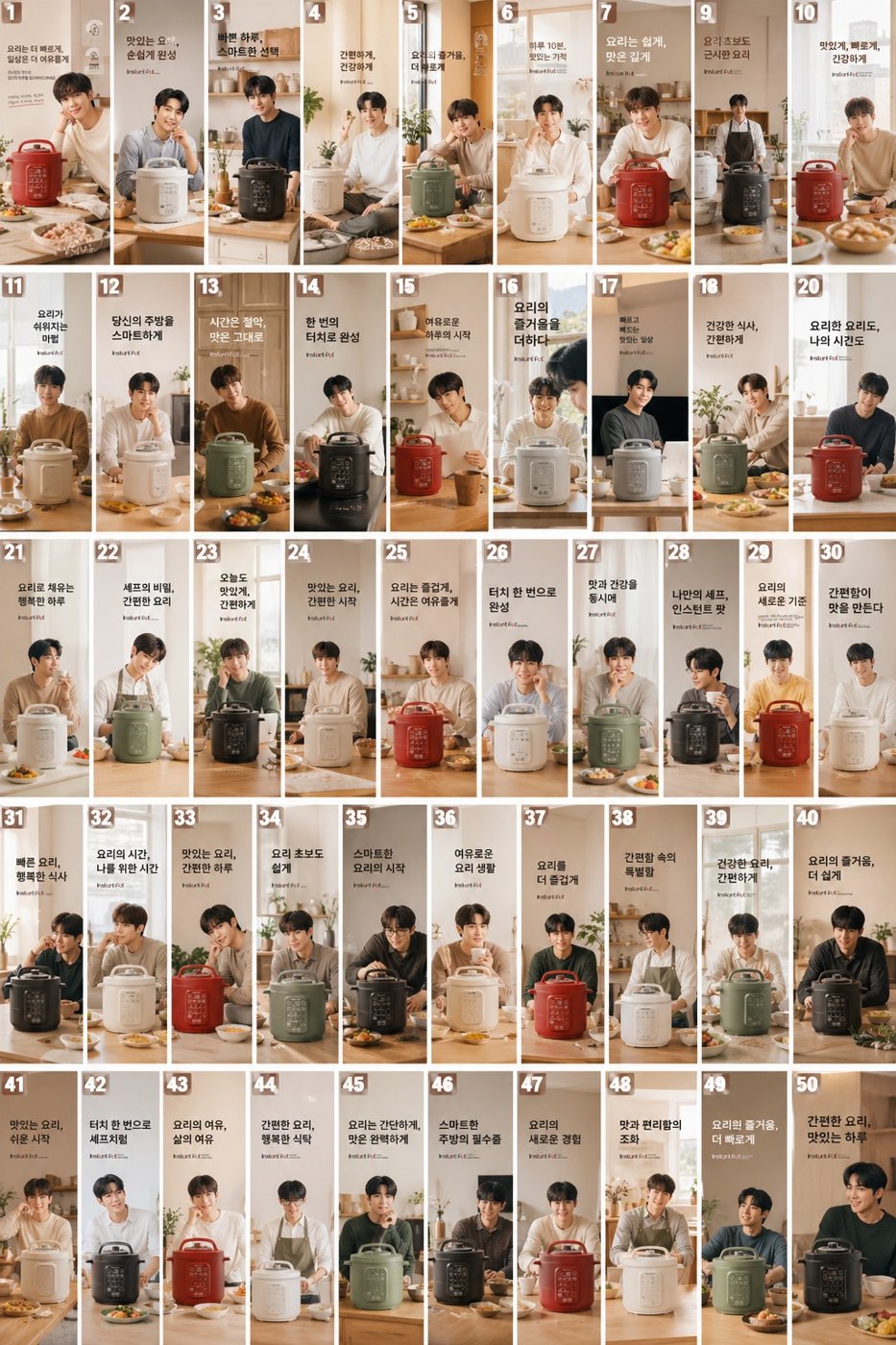
一次給我 50 個
不同場景、人物一次出,挑一張放大。
製作 FB 的圖
套用 FB 版型:1 張直式主圖+2 張方形細節。
中階 Step 1–3|一張電鍋照,一句話變成韓式海報
一句話同時交代三件事
電鍋的造型、顏色、面板都被保留,AI 補上人物、韓文標語、料理照與賣點區塊。
STEP 1|Pinterest 電鍋照STEP 2–3|AI 生成海報中階 Step 4|一次給我 50 個,挑一張放大
50 張縮圖當作「提案牆」,比一張一張重生成快得多。挑中方向後,用編號指定要放大哪一張。
50 個版本一次出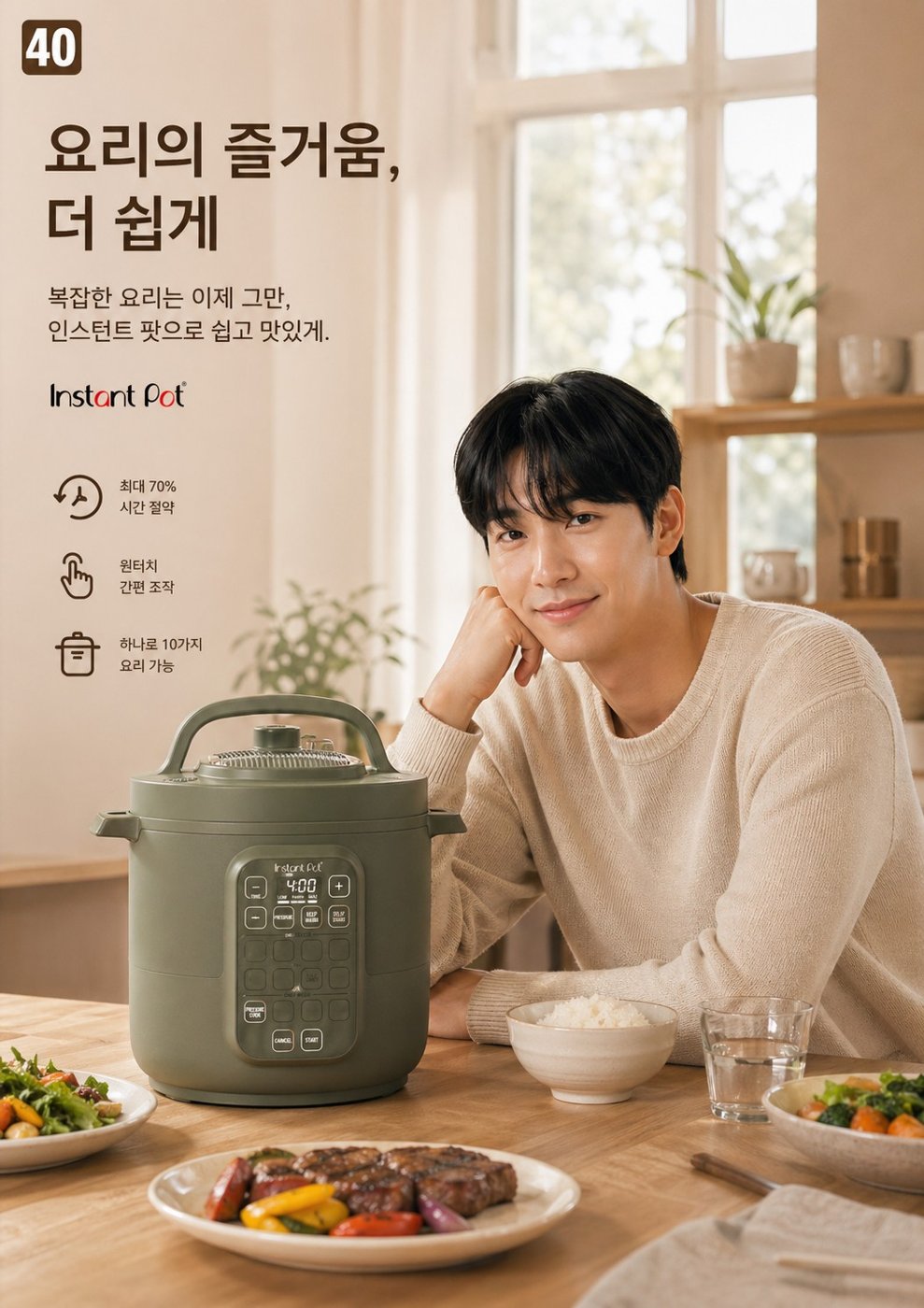 編號 40 放大成 A3
中階 Step 5|給它 FB 版型,做出發文用的圖
版型示意圖的作用
直接把 FB 的版位截圖給 AI,它就知道哪一張要直式、哪幾張要方形,主圖放人物、配圖放產品細節。
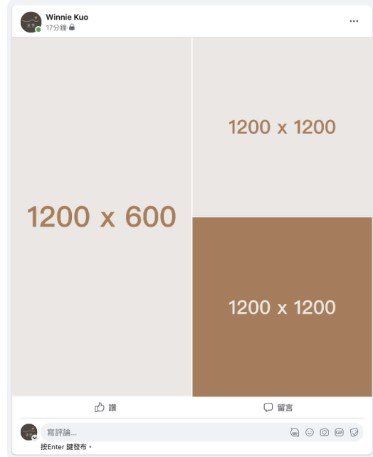 附件|FB 版型示意AI 生成|直式主圖+2 張方形配圖
高階|已經有海報?把同一份內容改成其他尺寸
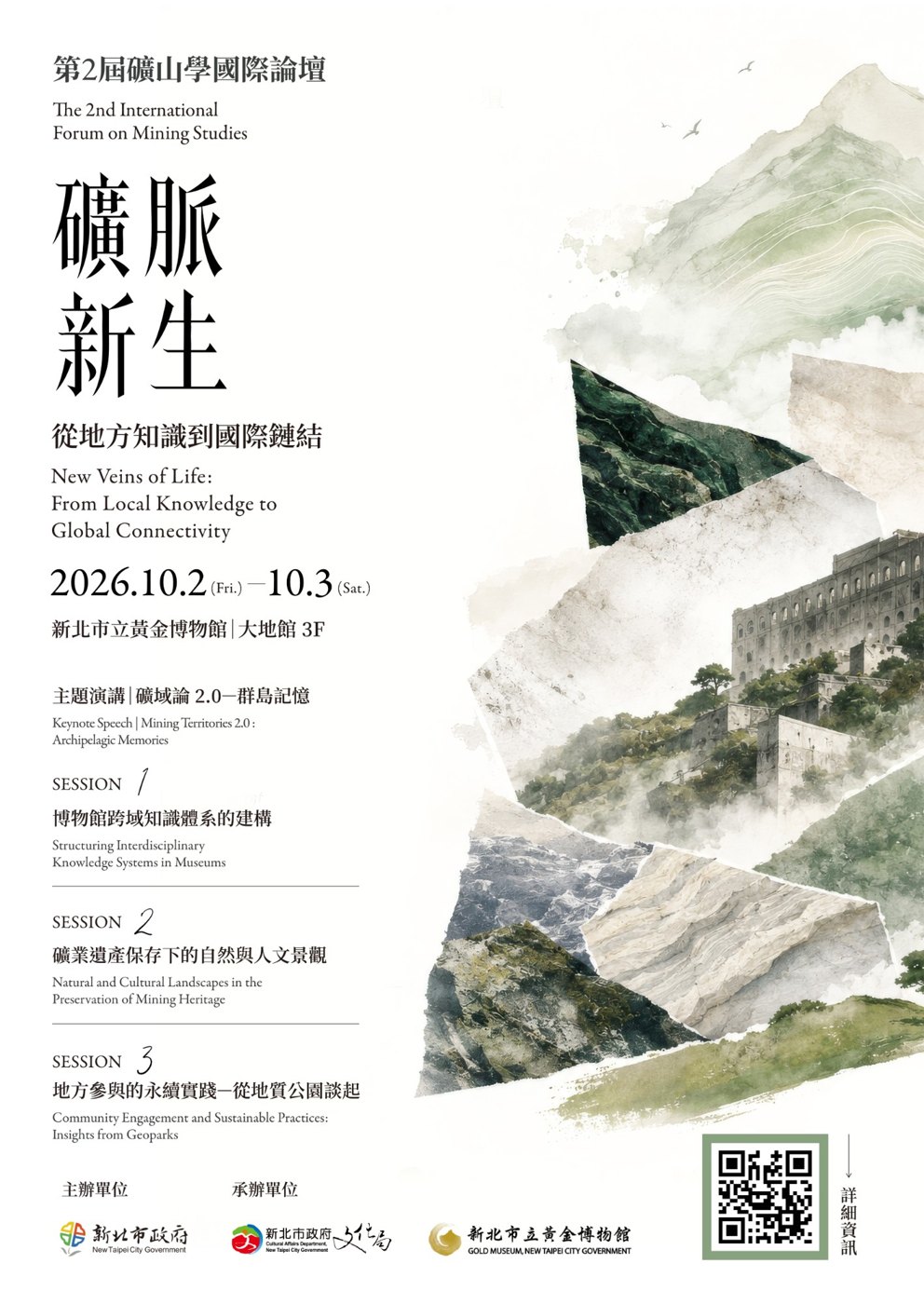
適合什麼時候用?
活動海報做好了,還要 FB 封面、IG 貼文、限動……同一份內容,交給 AI 改版面,不用每個尺寸重新設計。
高階|這段對話的標題叫「失敗」
10 個版本裡,有幾版把紅色色塊也畫進去了。
OK OK
OK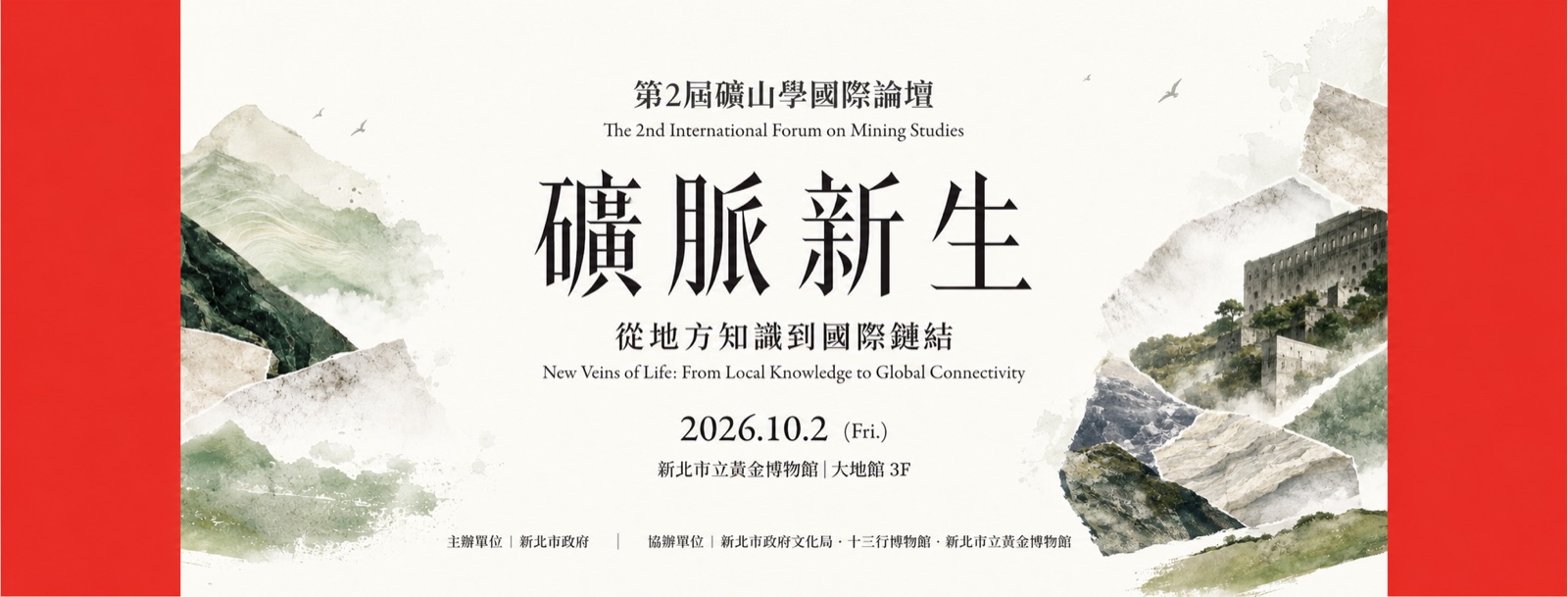 紅色殘留
紅色殘留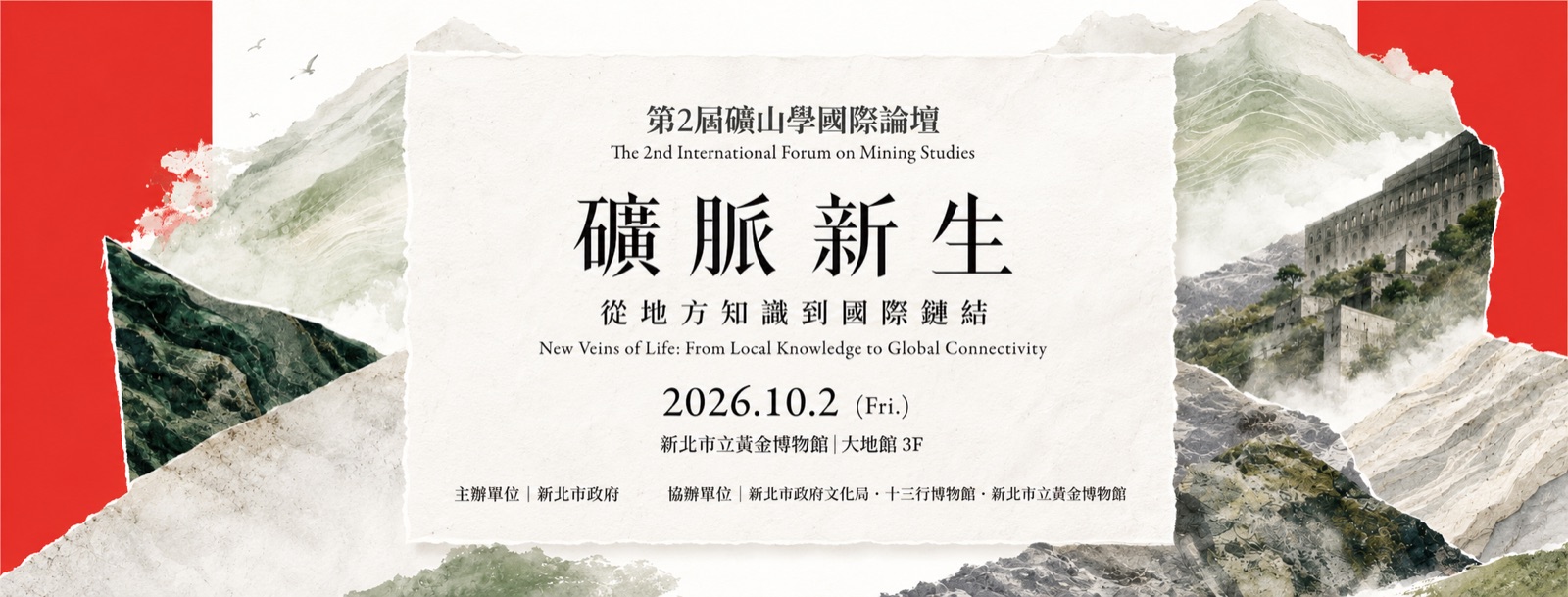 紅色殘留
紅色殘留為什麼會這樣?
邪修修正法
- 01示意圖改成灰階框線,不用鮮豔色塊
- 02明講「附件 1 只是示意,不要出現在畫面中」
- 0310 個版本拆成 2–3 次生成
- 04挑最好的一張,再「只改 X,其他不變」
整合應用|AIGC Laboratory
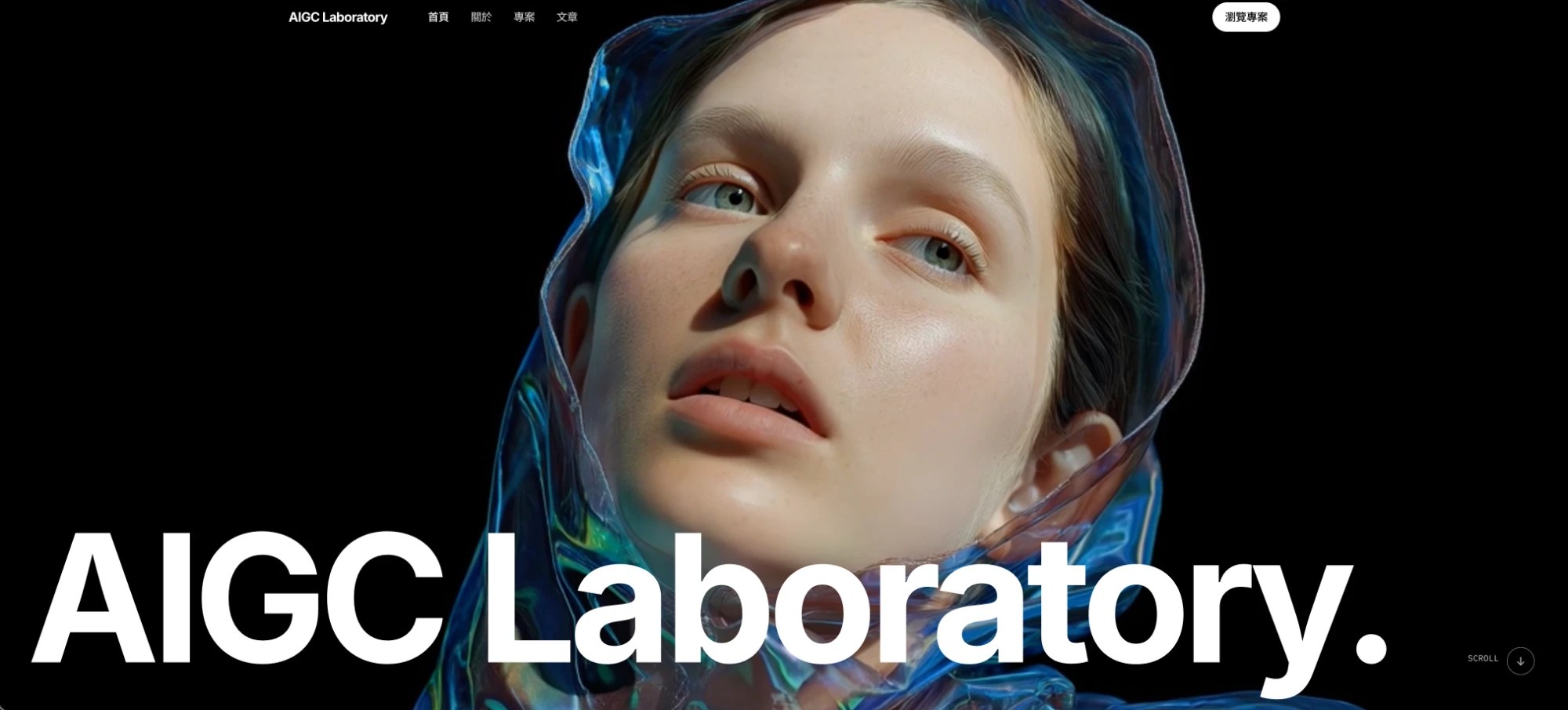
從設計出發,把 AI 出圖接進網站、簡報與教學 —— 出圖只是開始。
aigc-lab.easonchiu100.workers.dev ↗02・35 MIN
社群圖卡的
邪修做法
規格 + 參考 + 迭代 + 修編
社群小編的三個痛點
每週要發好幾則貼文,每則都要配圖。「邪修」不追求一次完美,而是用最短的路徑做出能發的圖。
四步邪修出圖法
確認尺寸 → 選擇風格 → 生成迭代 → 細部修編
四步出圖法
做什麼 決定平台、版型、比例
工具 尺寸表
產出 4:5/9:16
做什麼 找 1–3 張參考圖
工具 Pinterest・BANNER LIBRARY
產出 參考圖截圖
做什麼 六欄位下 Prompt
工具 ChatGPT Image 2.5
產出 3 版 → 挑 1 張

做什麼 修錯字、換價格
工具 Canva Magic Layers
產出 可發佈的圖卡
Step 01|上傳幾張、什麼比例,決定 FB 怎麼排
1200×1200/1200×900
1200×600 ×2
1200×600+1200×1200
可做互動式隱藏貼文
1200×1200 ×4
上二大、下三小
 四正範例|同系列一格一主題
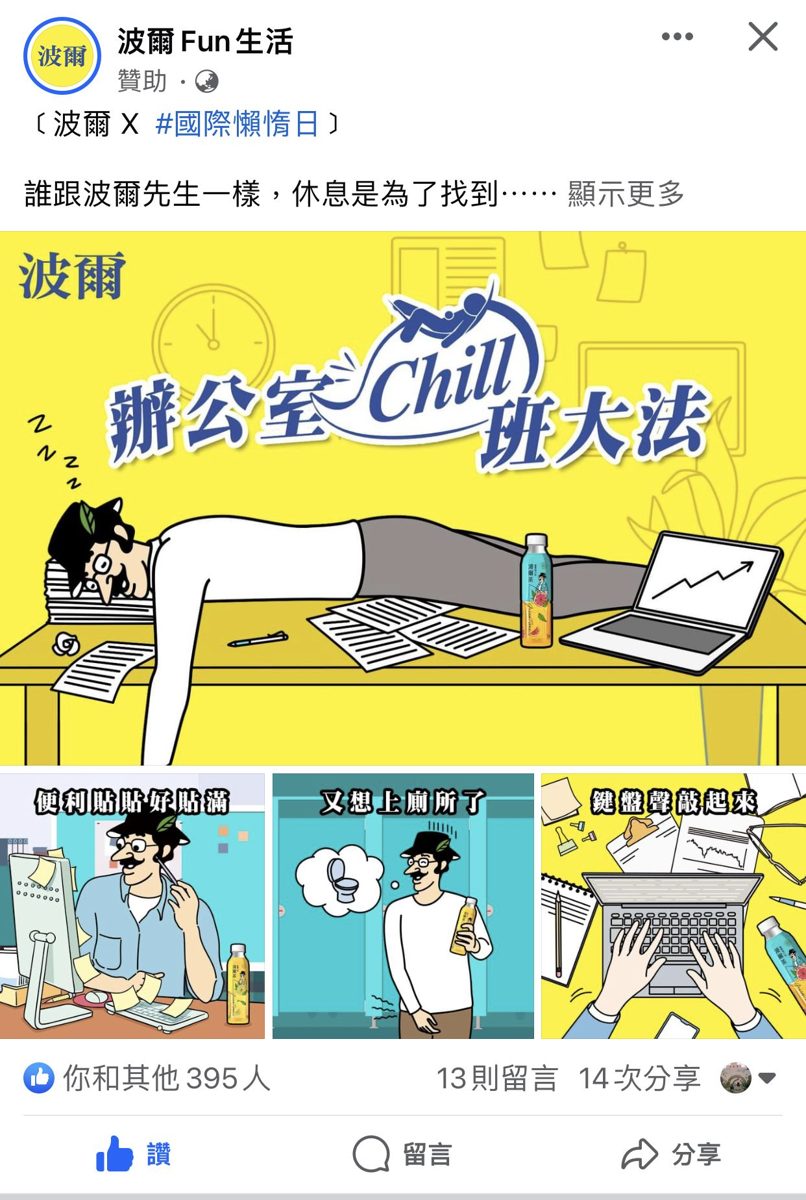
互動式隱藏貼文
第一張大圖放「主視覺+提示點點」,下面三張方形藏答案或商品細節。
Step 01|同樣是多張圖,在動態牆上實際長這樣
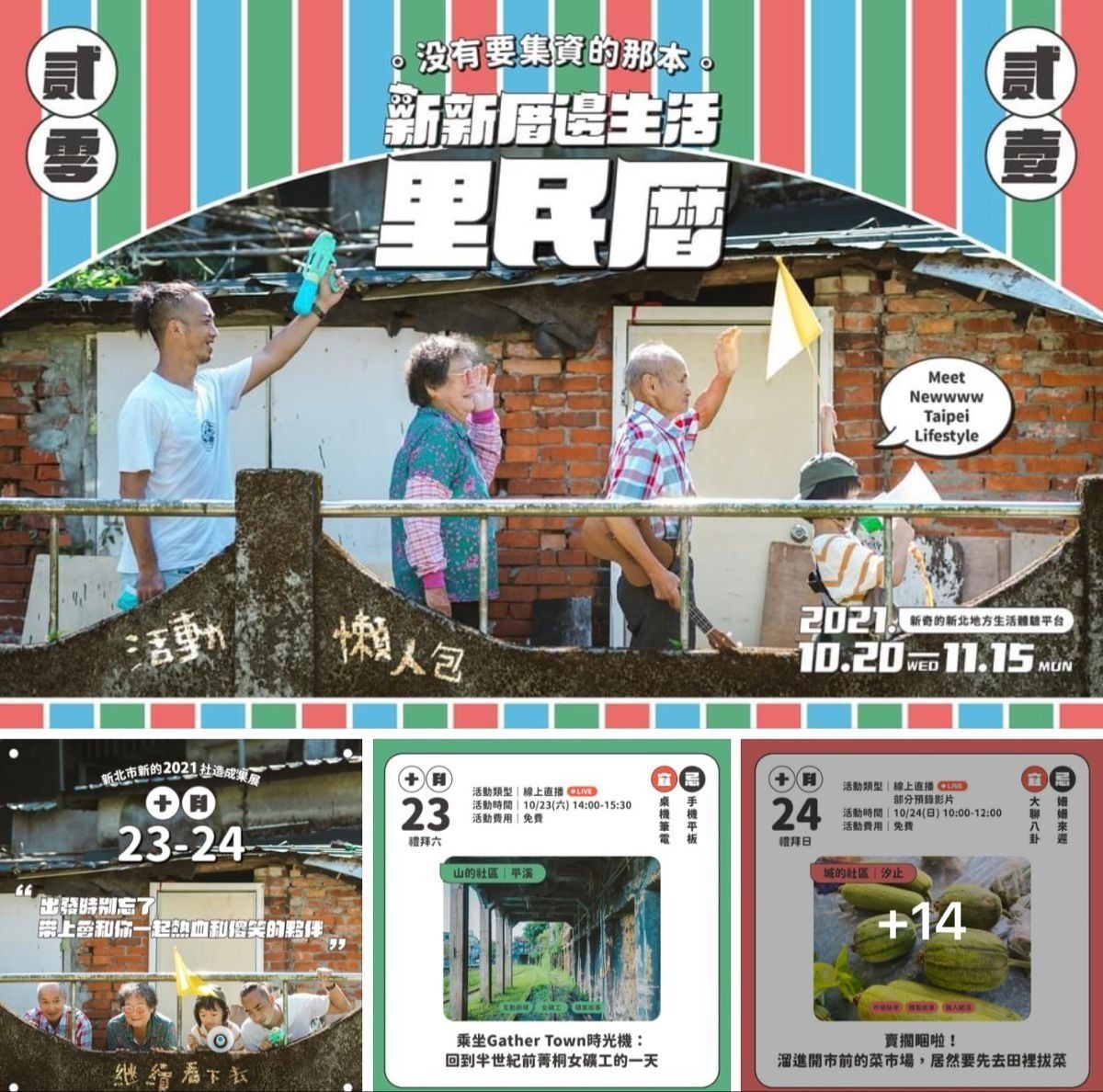
一橫三正|上 1 大、下 3 小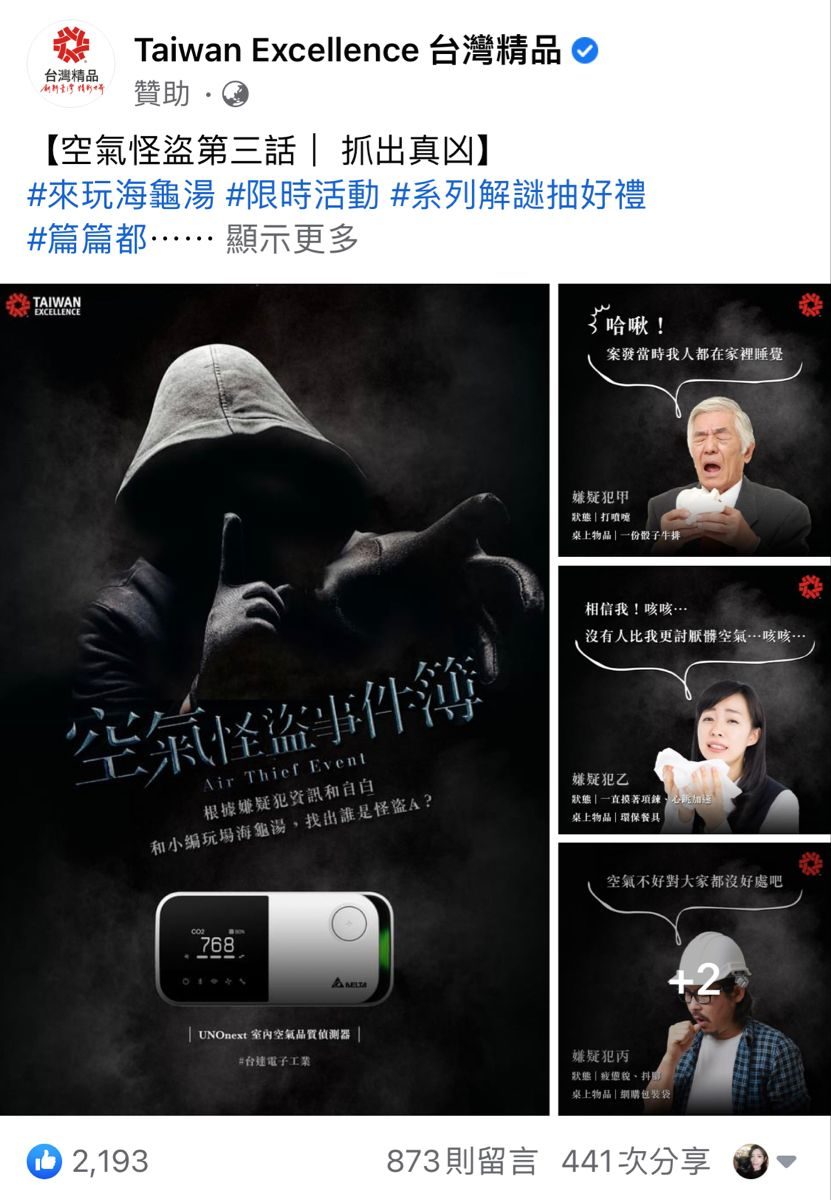 一直三正|左 1 大、右 3 小
 五張|上 2 大、下 3 小
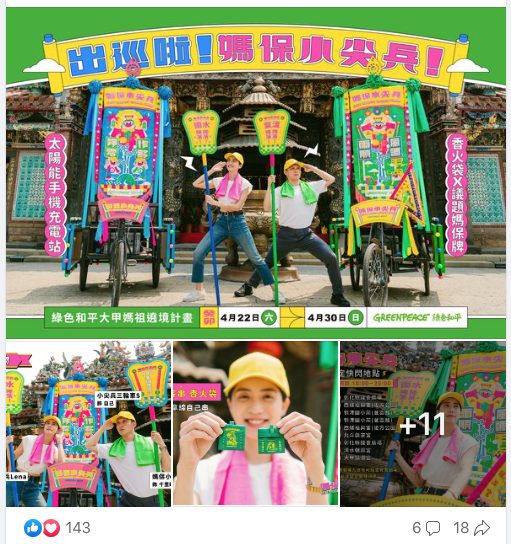 多張|超過 5 張顯示 +N
第一張決定一切
滑動牆上只看得到第一張的大圖,主標題、主視覺都放在第一張。
小圖負責「想點進去」
後面幾張只露出一小塊,放編號、問題或細節,製造點開的理由。
比例錯了會被裁
上傳前照 Step 01 的尺寸表輸出,重要內容不要貼邊。
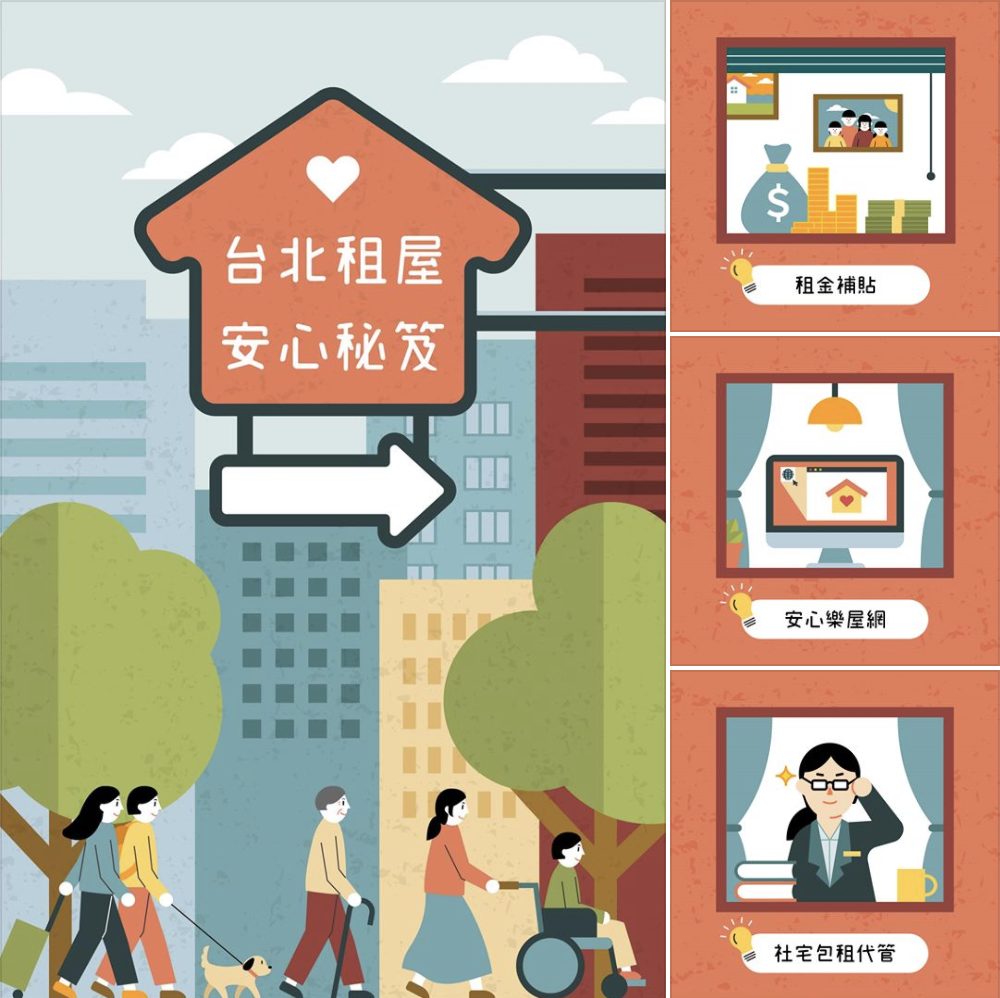
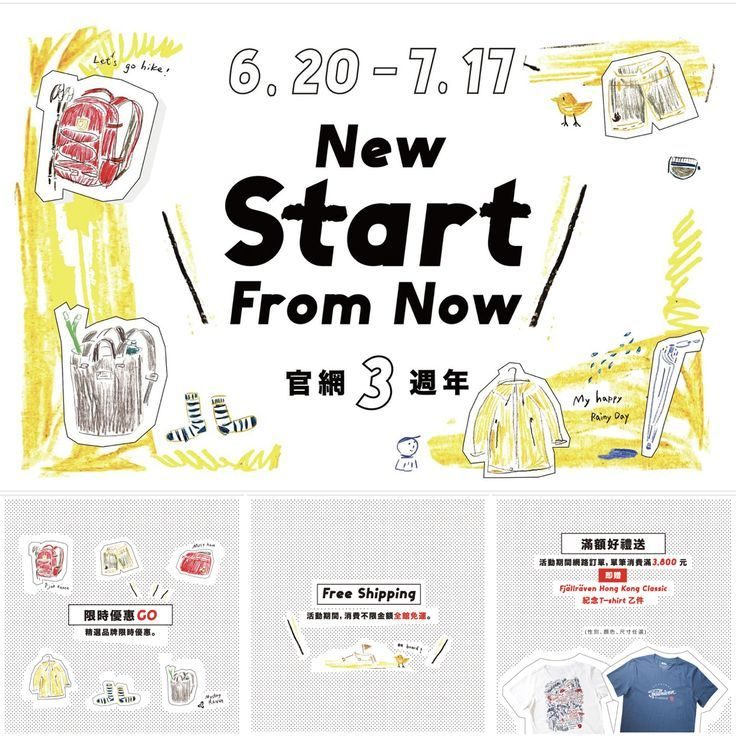
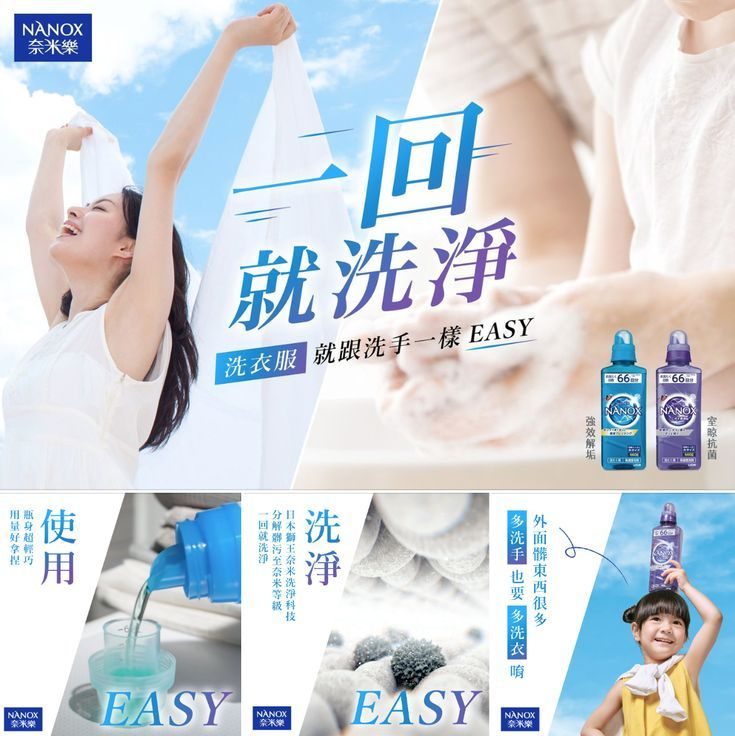
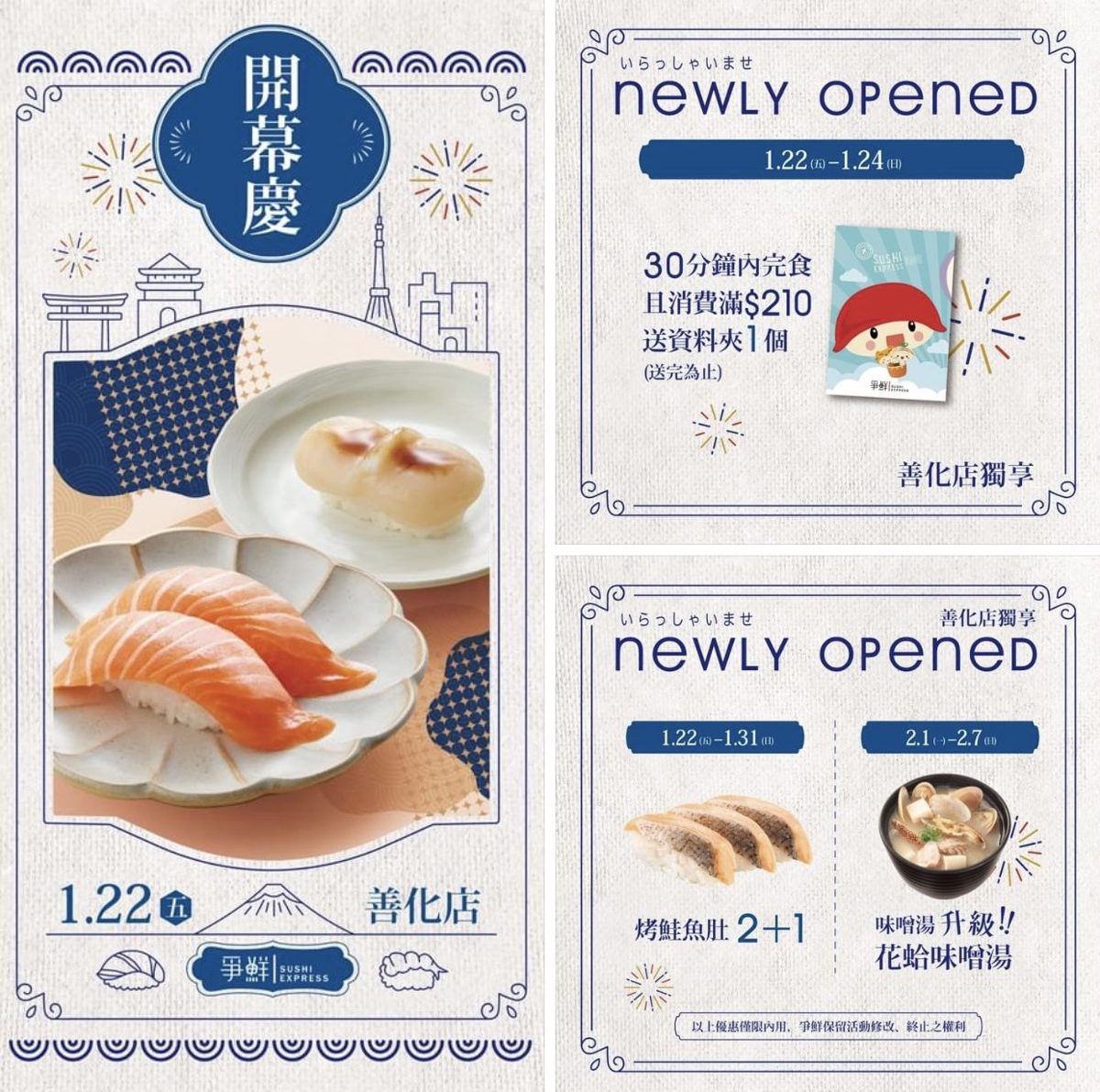
圖片來源:社群貼文範例(FB POST 資料夾),版權屬原作者,僅供課堂教學參考。
Step 02|選擇風格:不要形容,直接給它看
FB POST 參考板 ↗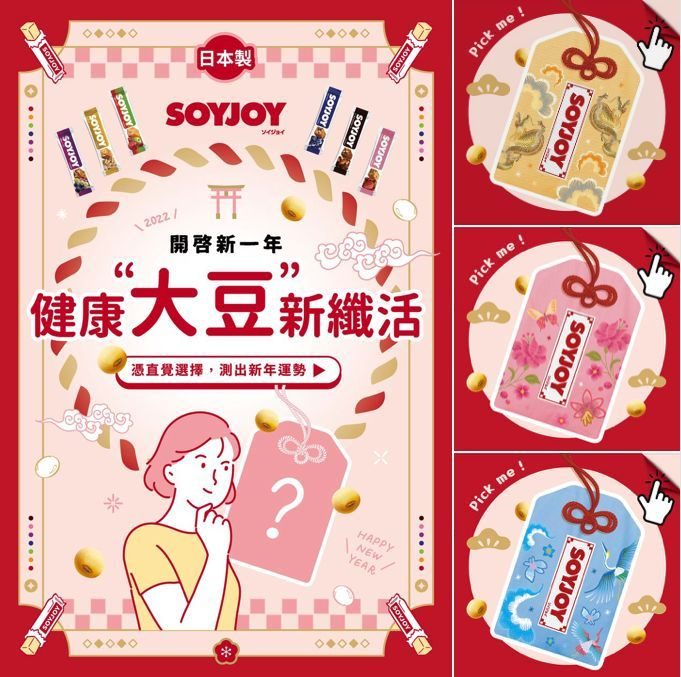
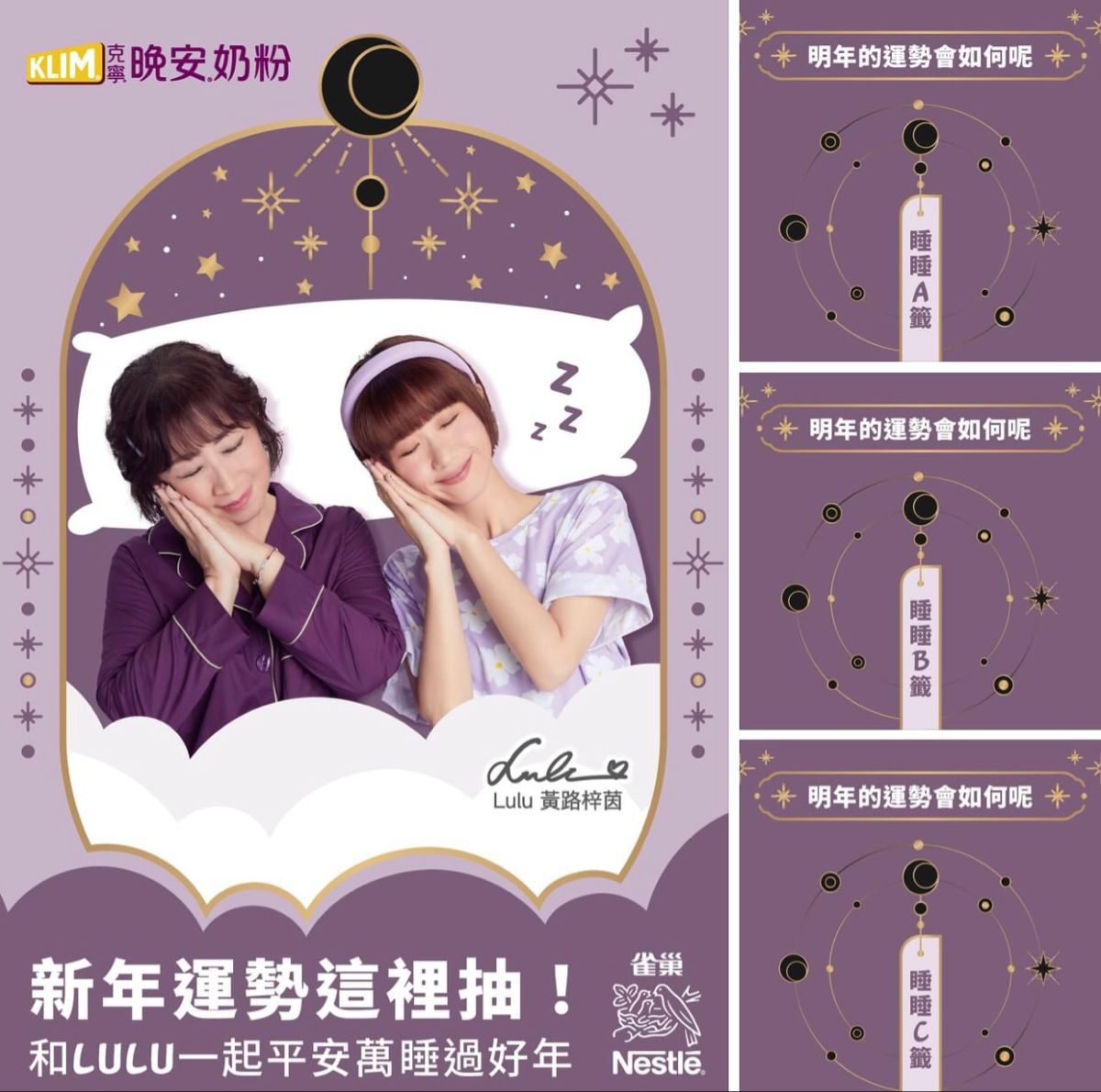
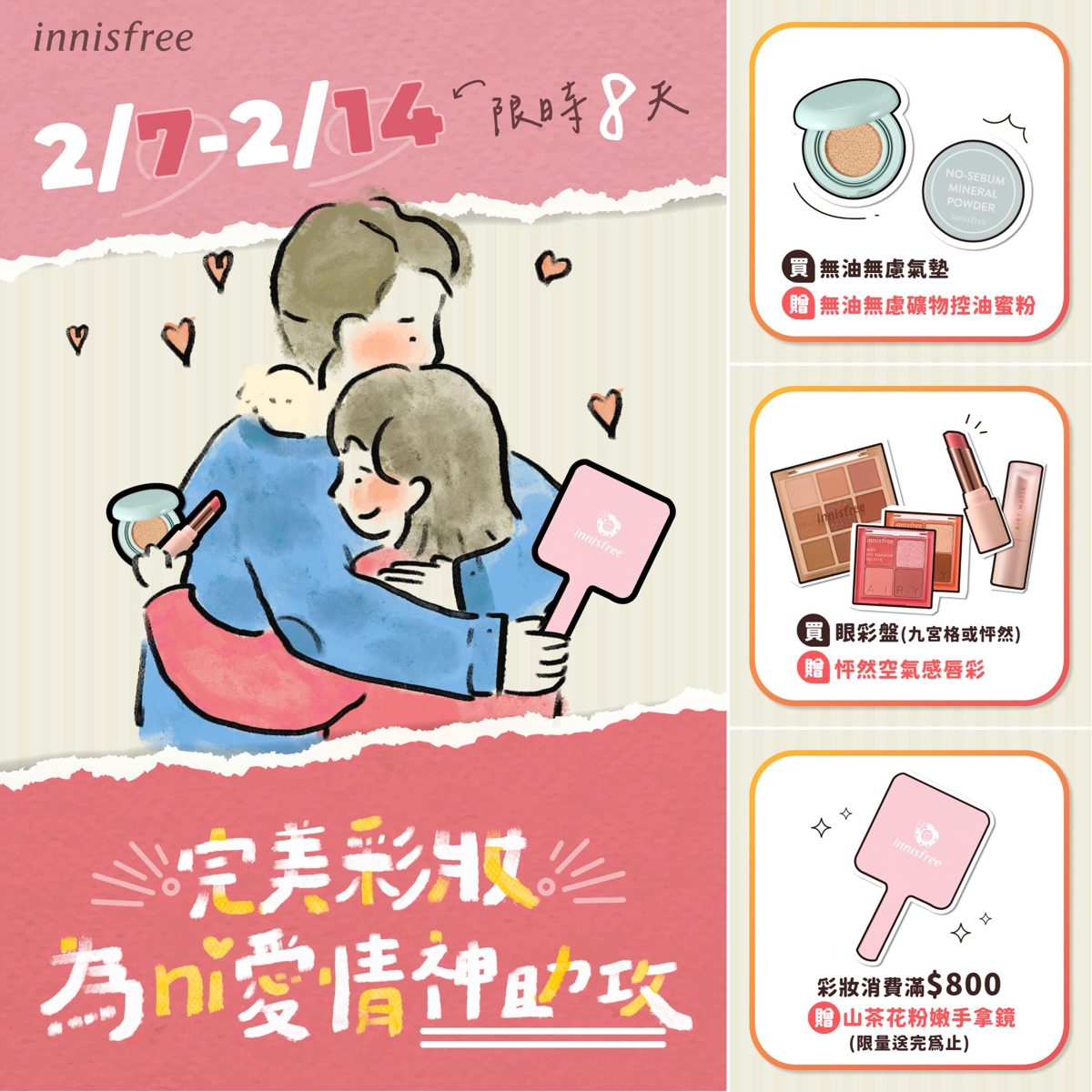
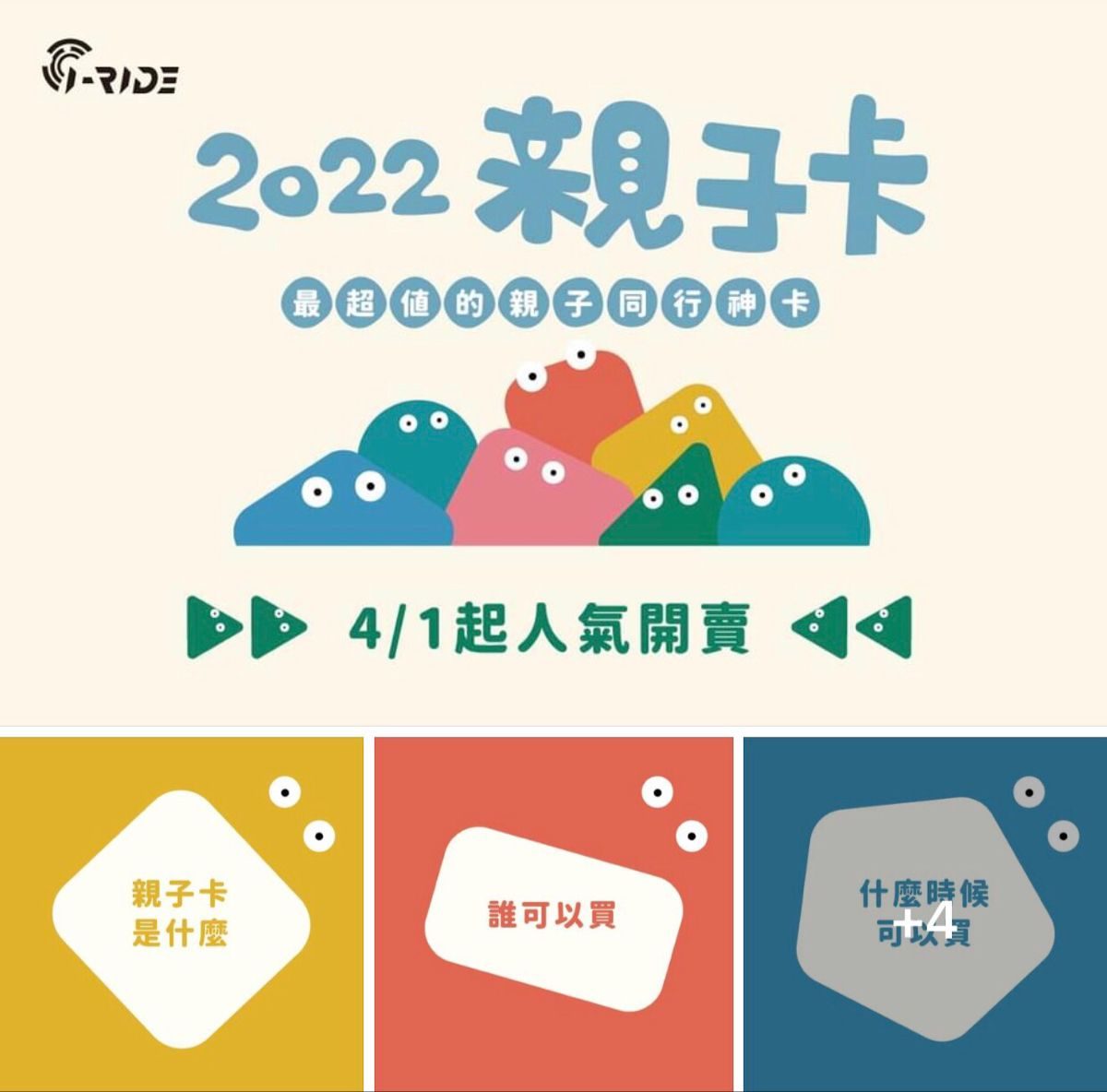
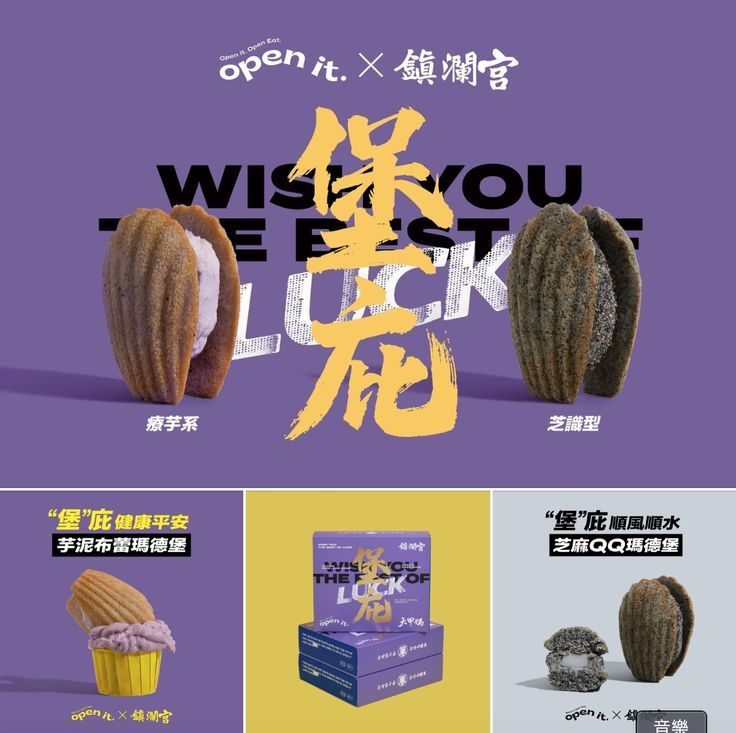
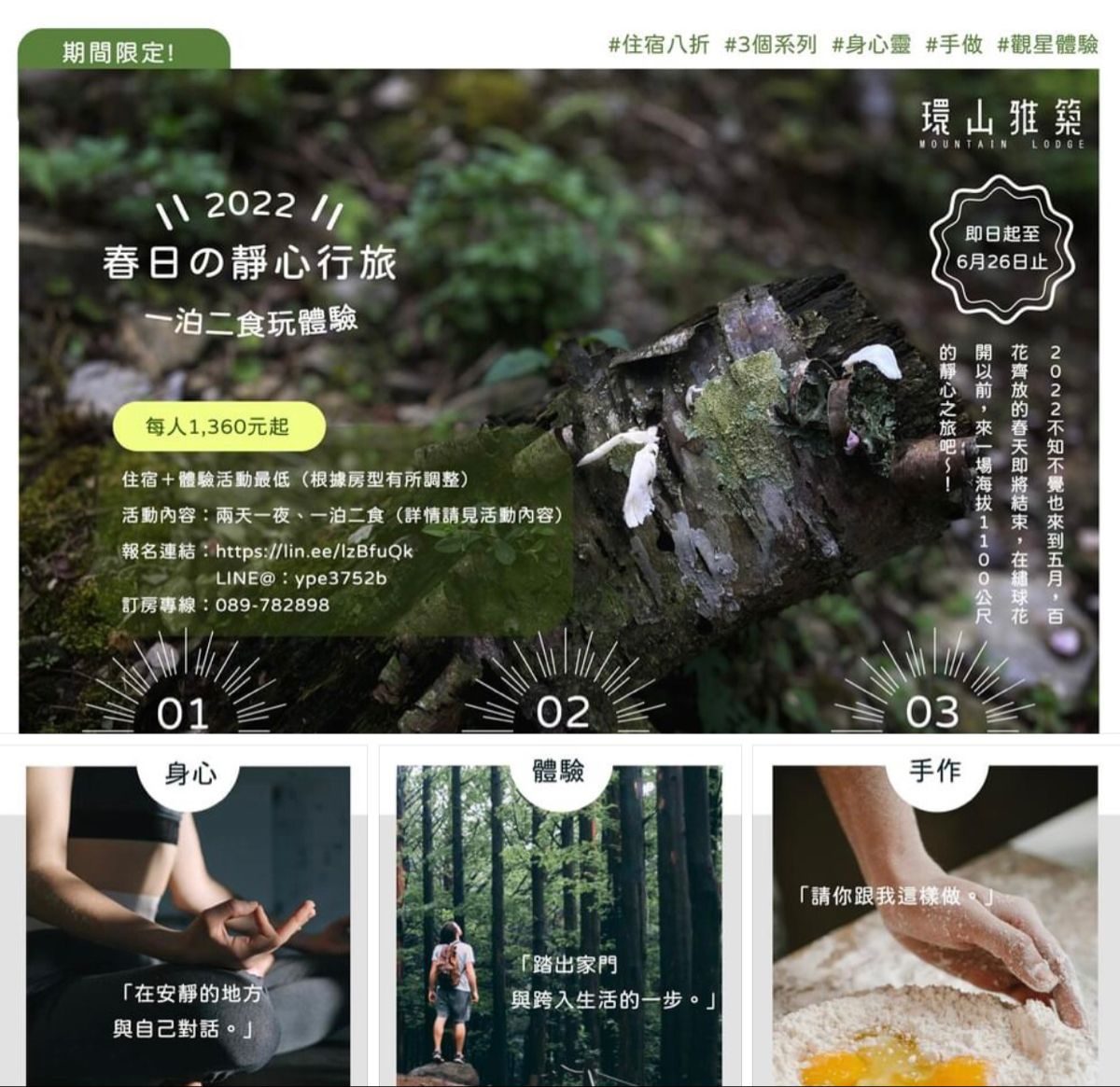
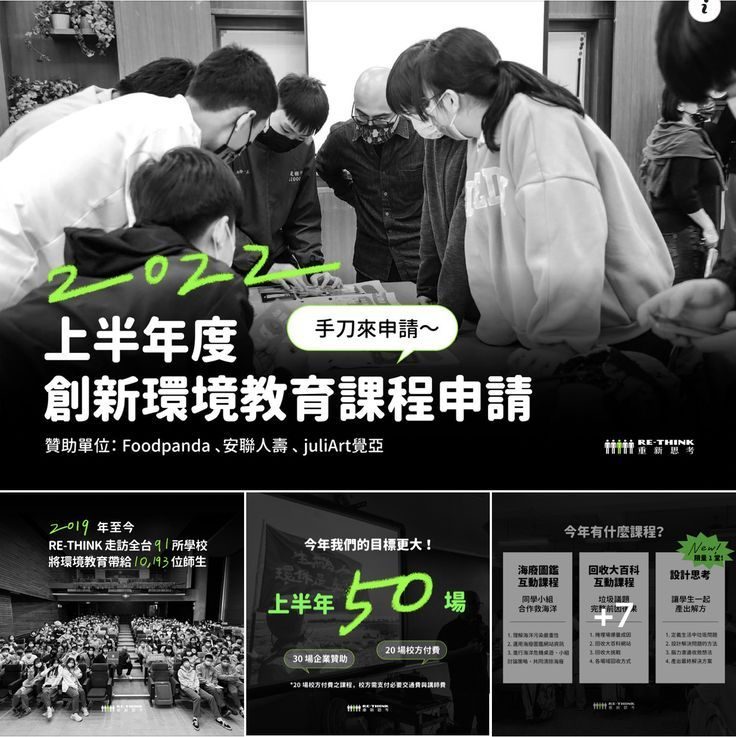
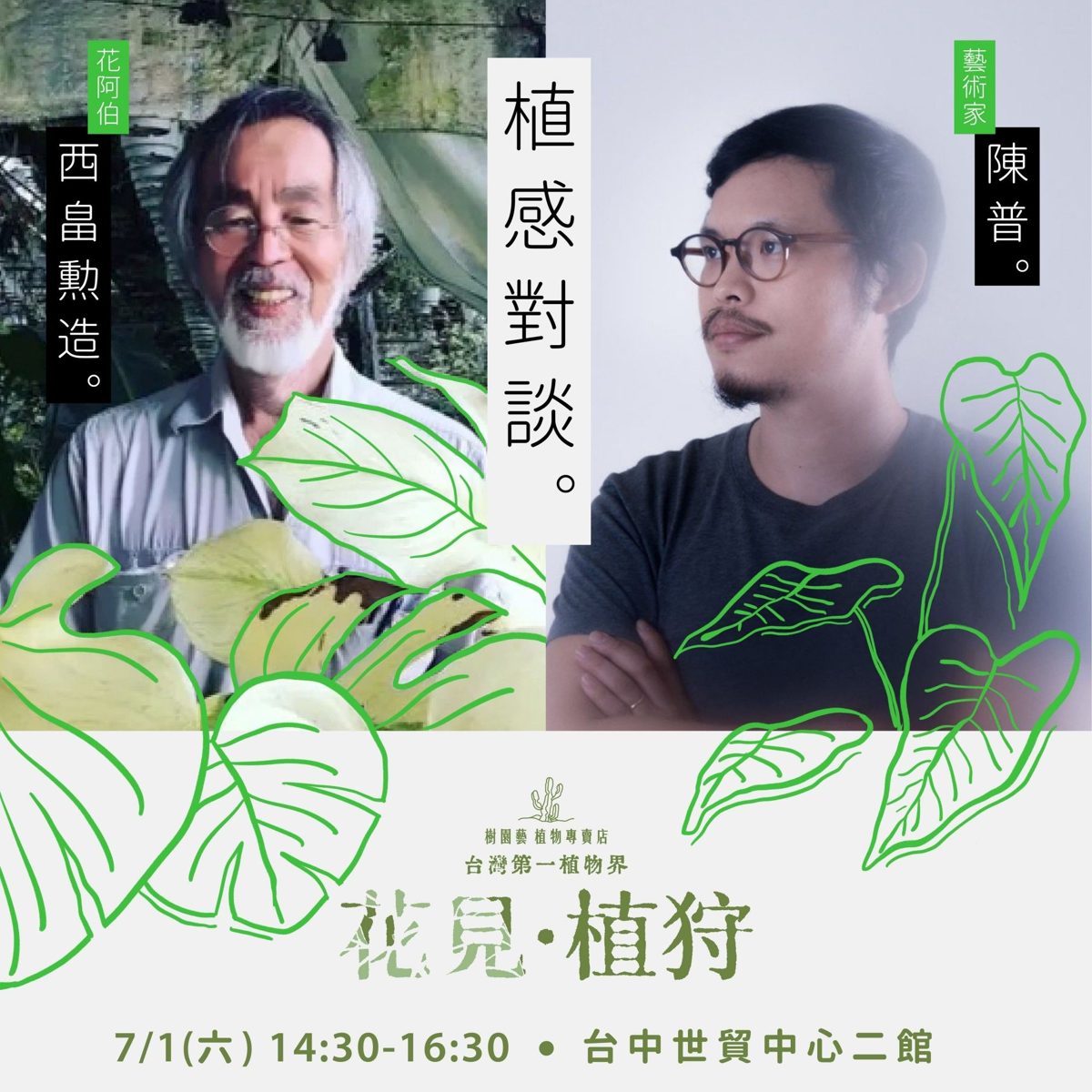
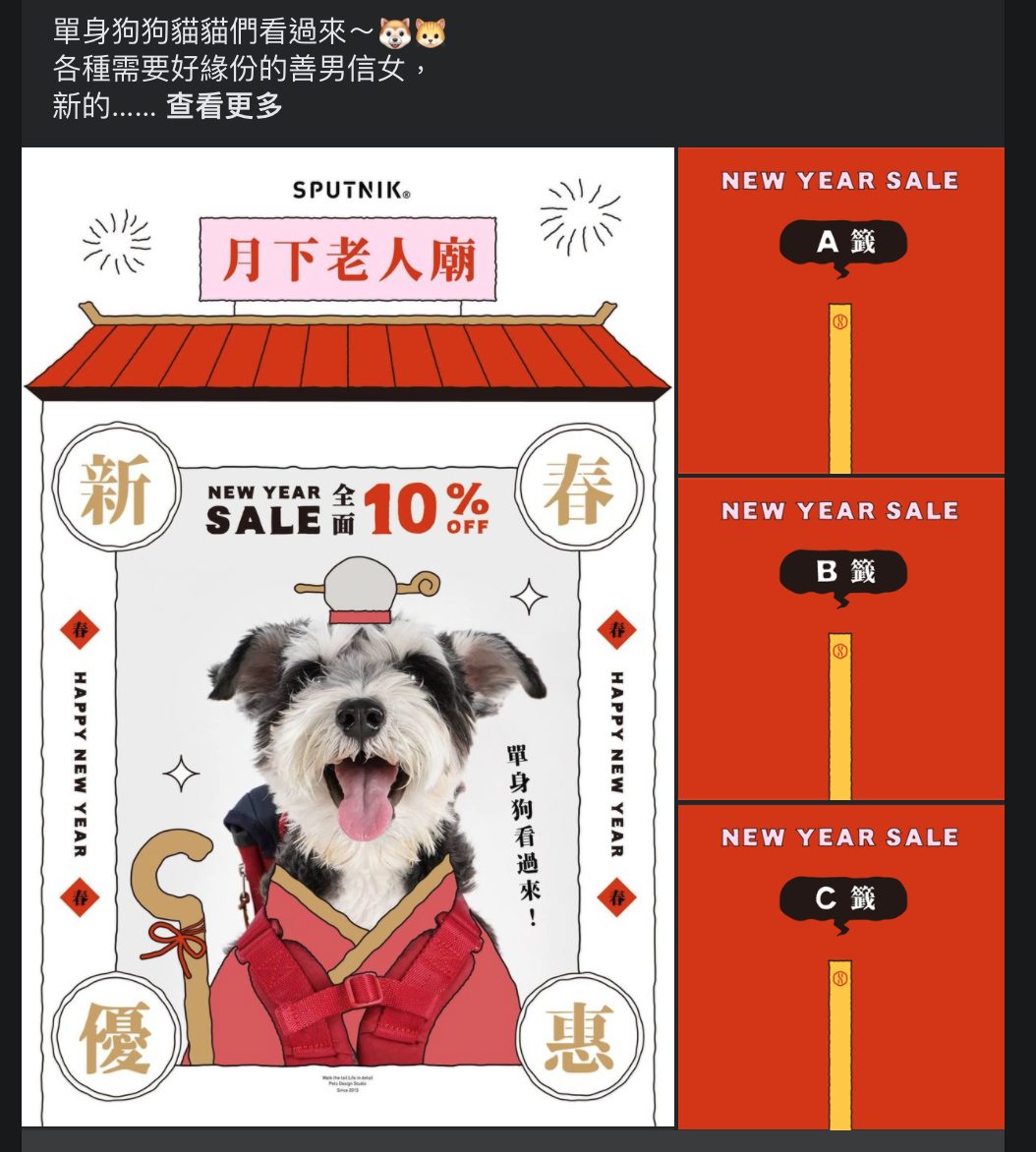
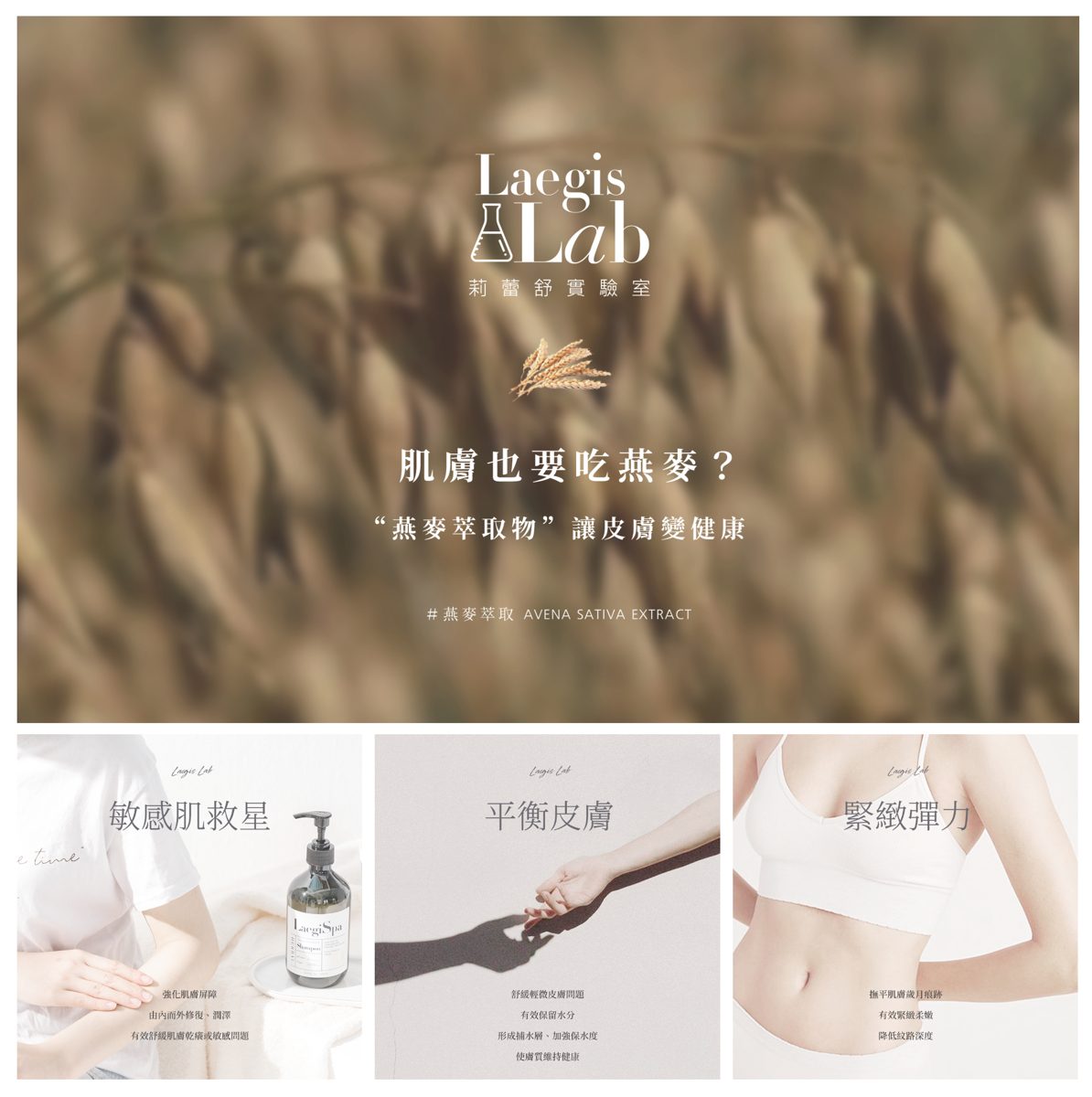
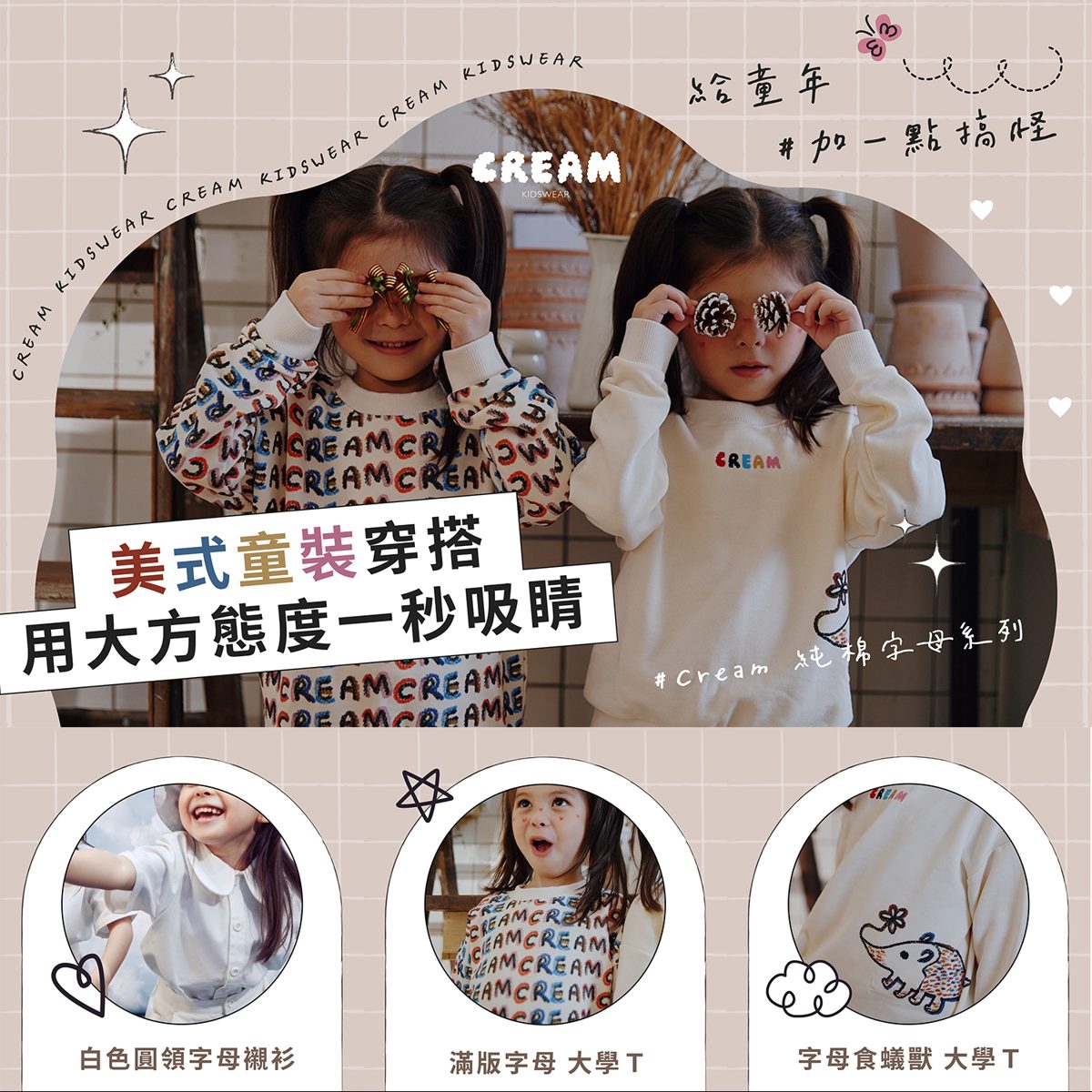
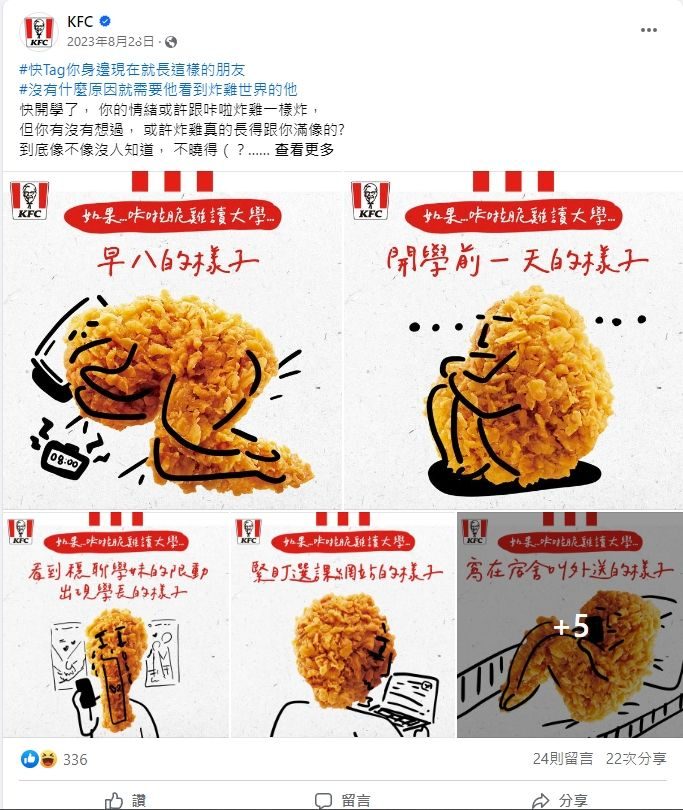
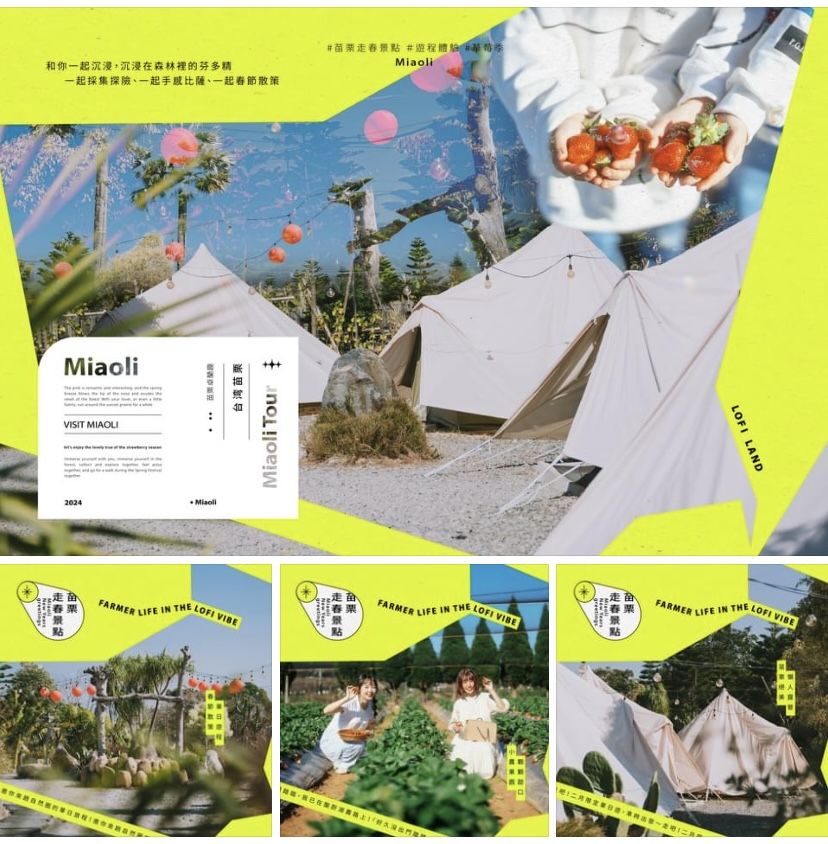
圖片來源:社群貼文範例(FB POST 資料夾),版權屬原作者,僅供課堂教學參考。
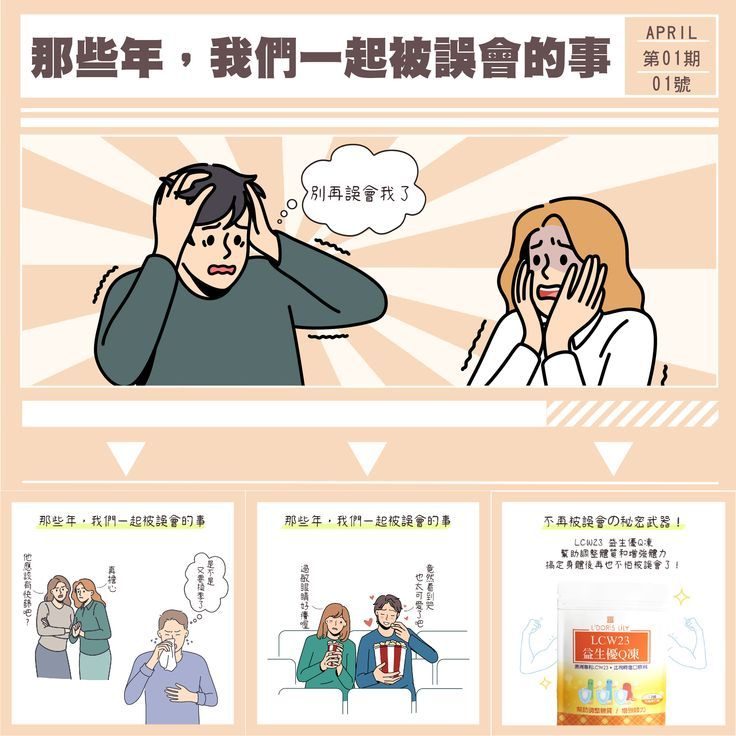
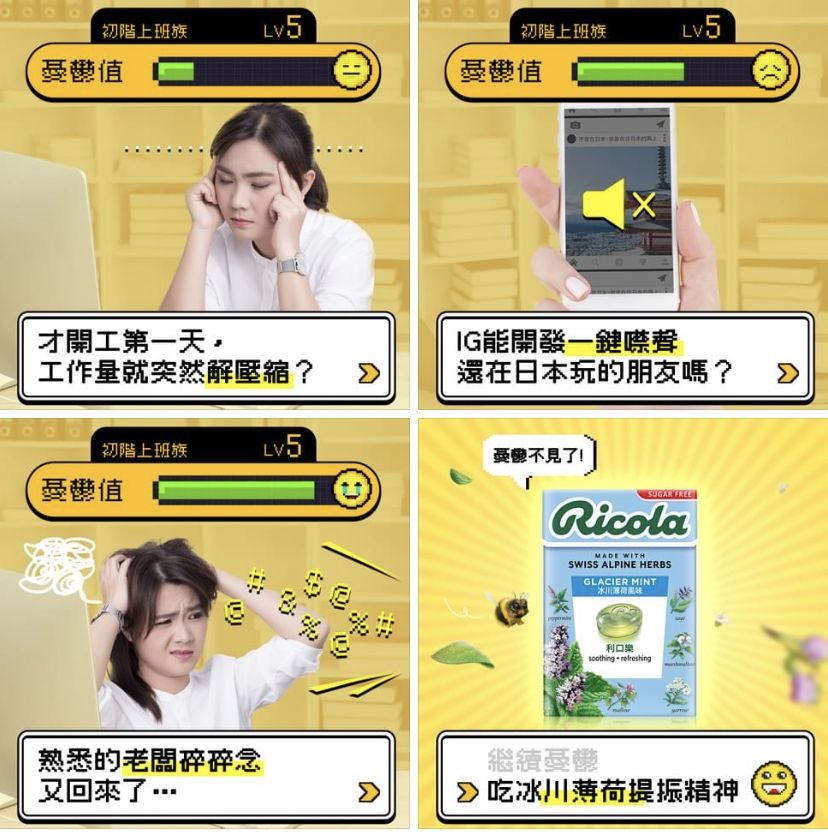
版型圖鑑|好圖卡的六種常見結構
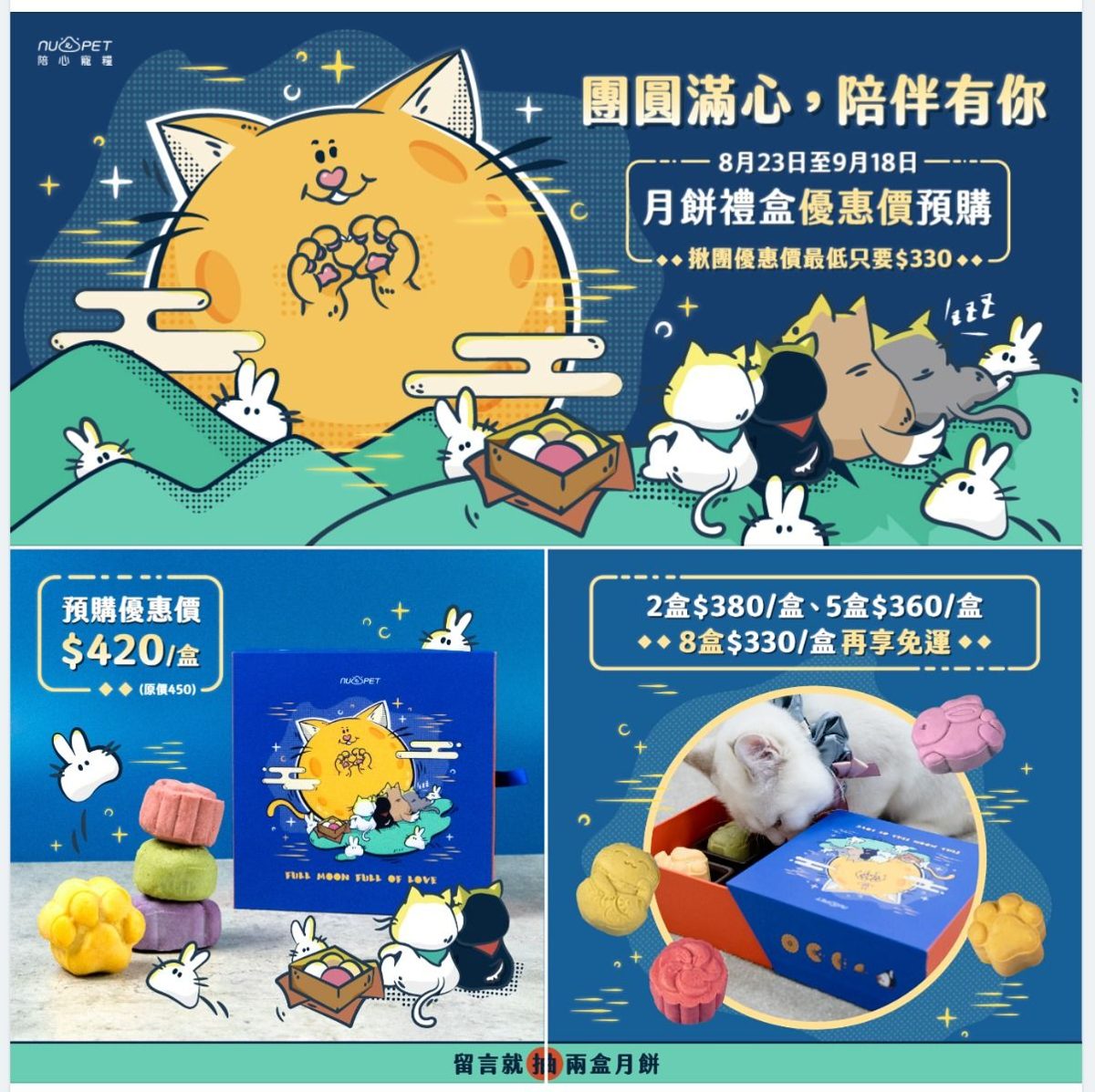
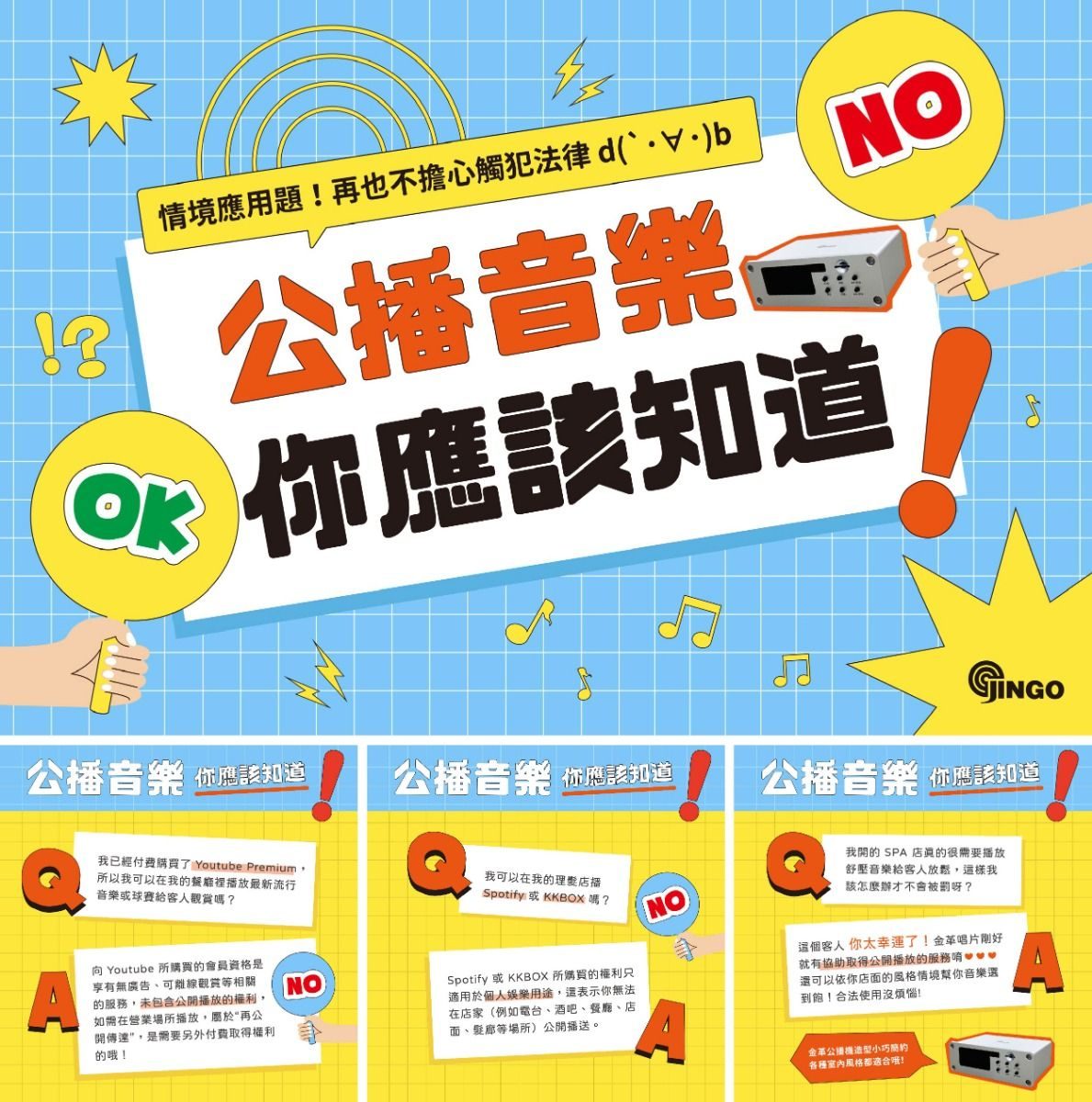
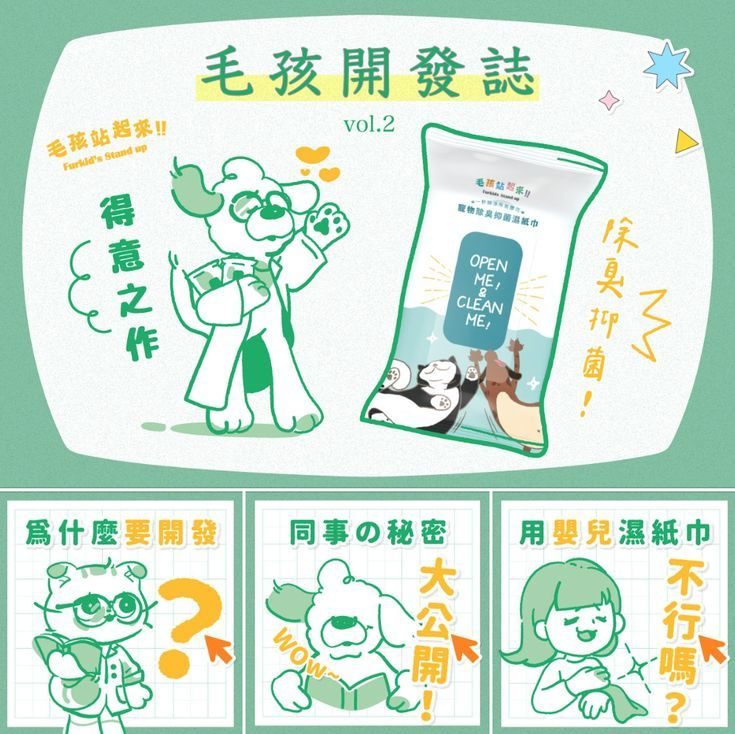
主視覺+三格說明
同系列一格一主題
用漫畫講一件事
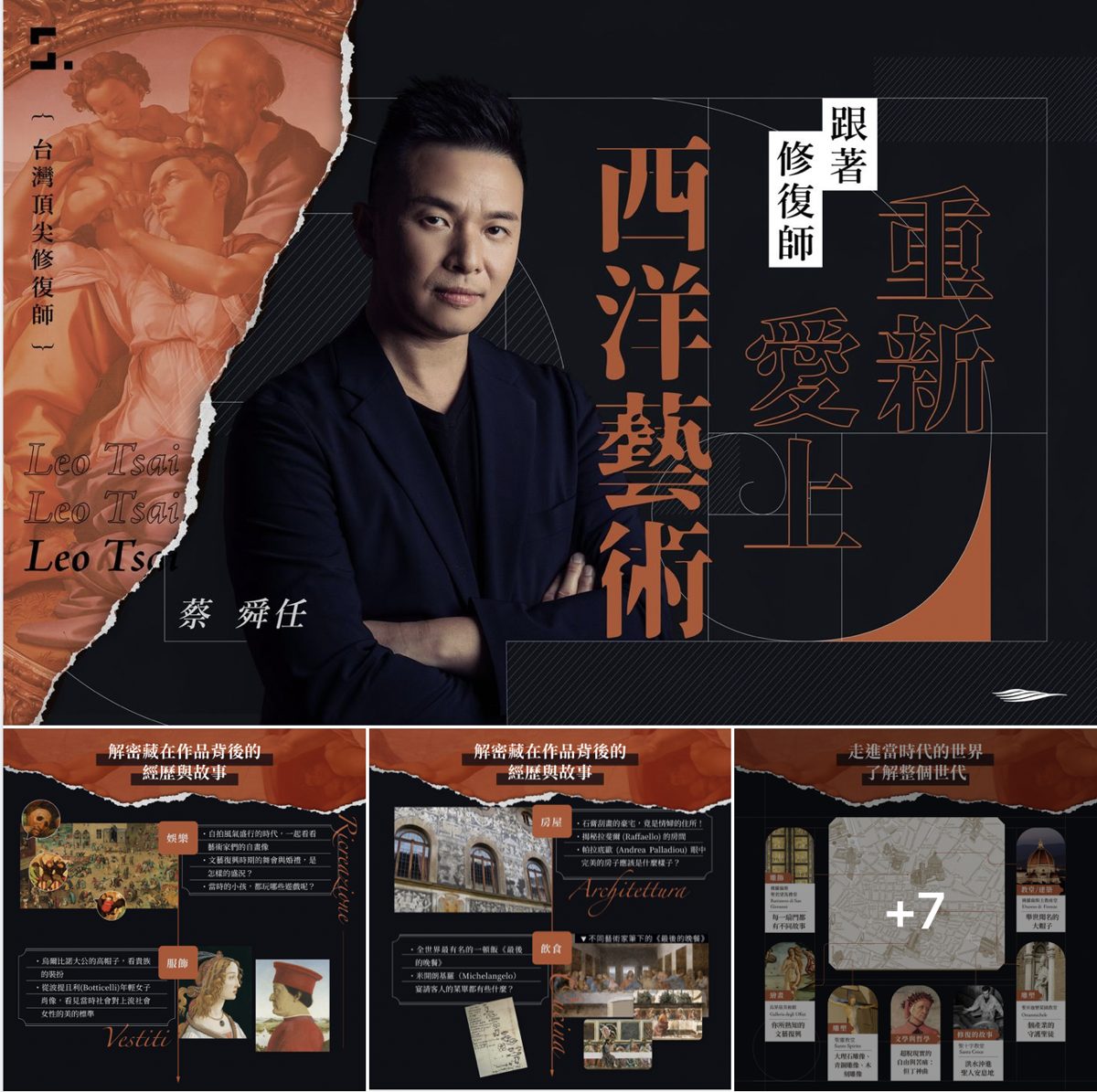
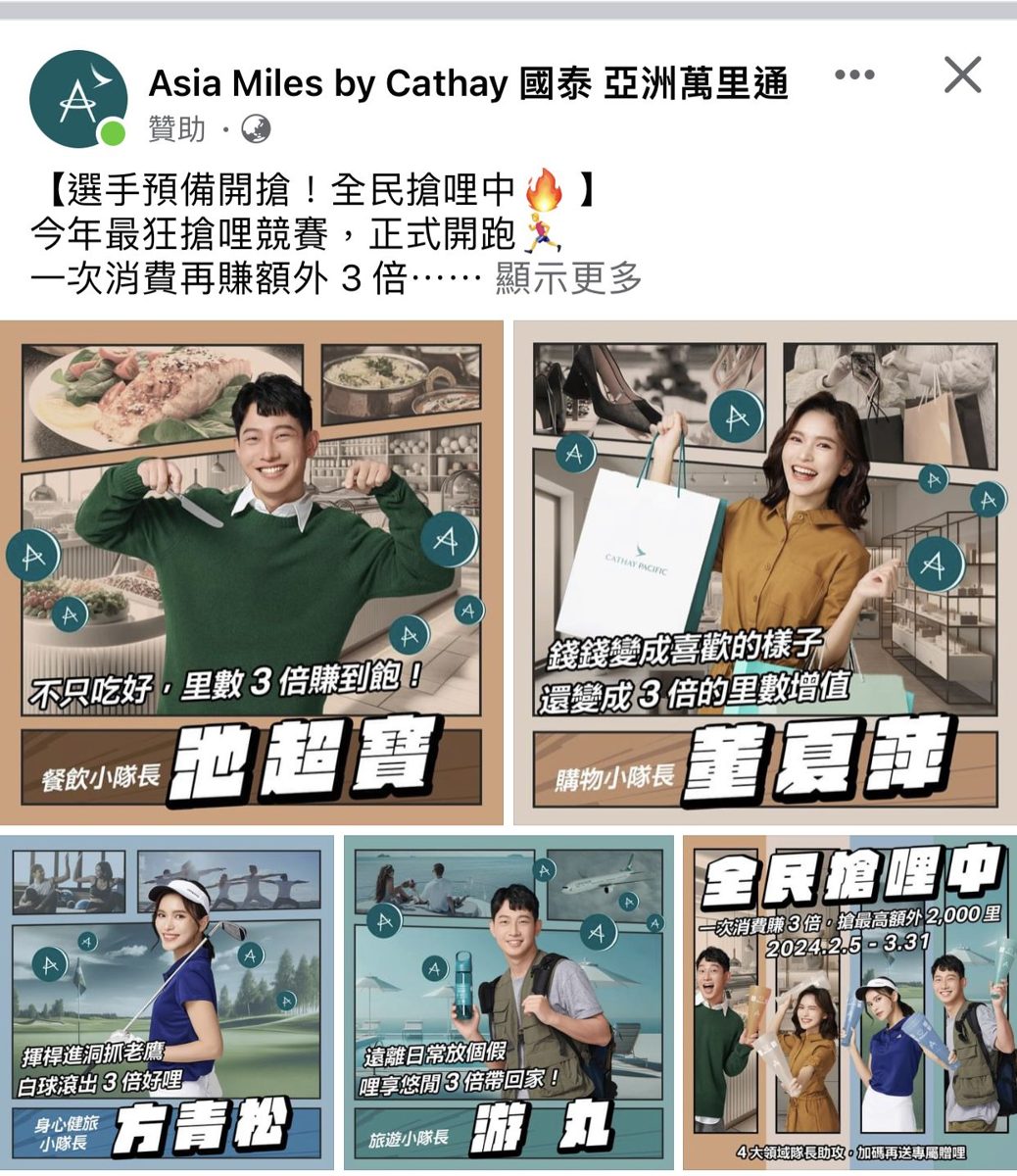
人物+超大標題
價格・日期最醒目
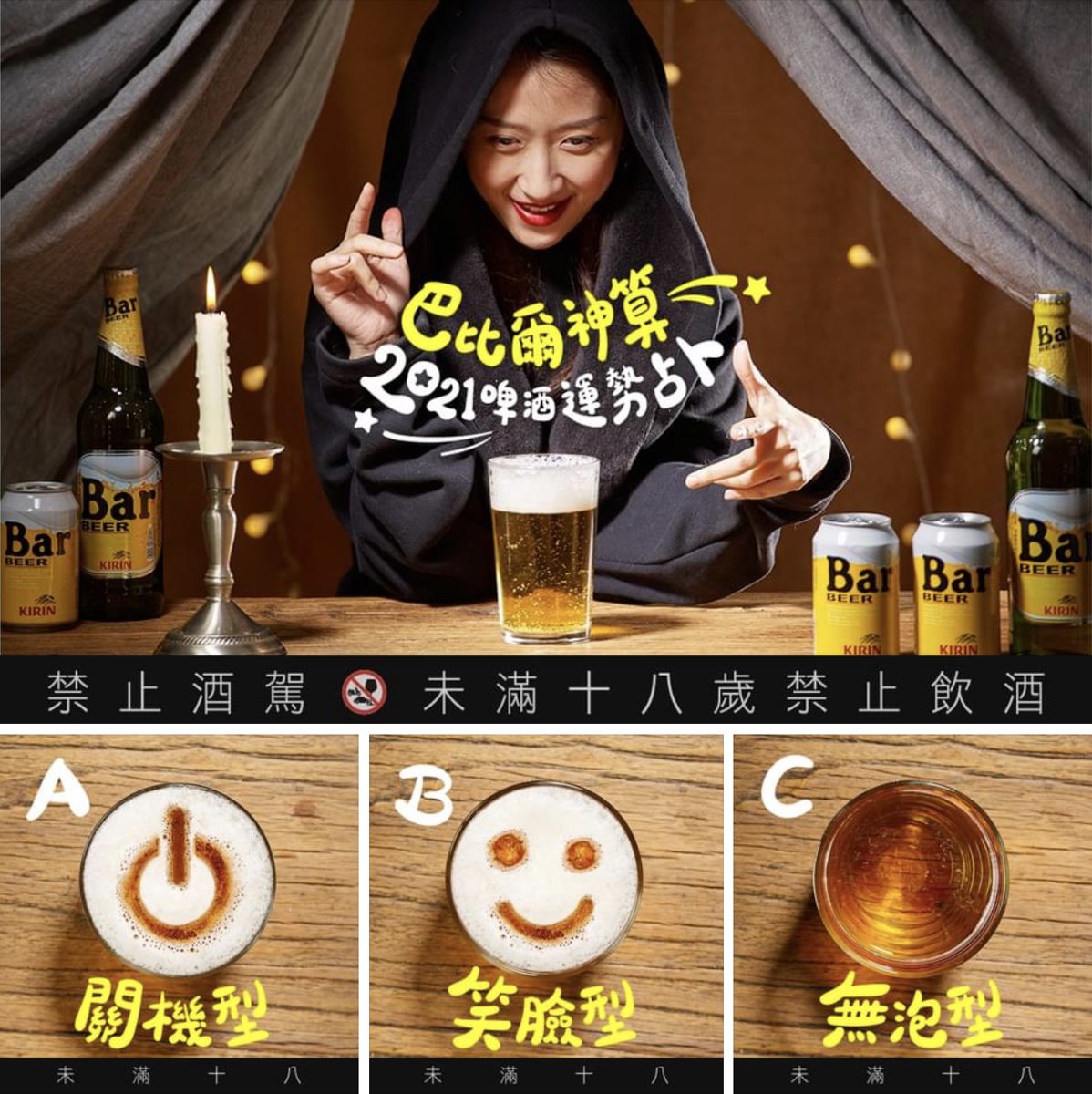
A/B/C 選一個
圖片來源:社群貼文範例(FB POST 資料夾),版權屬原作者,僅供課堂教學參考。
版型圖鑑|01 一大三小・02 四宮格
一大三小
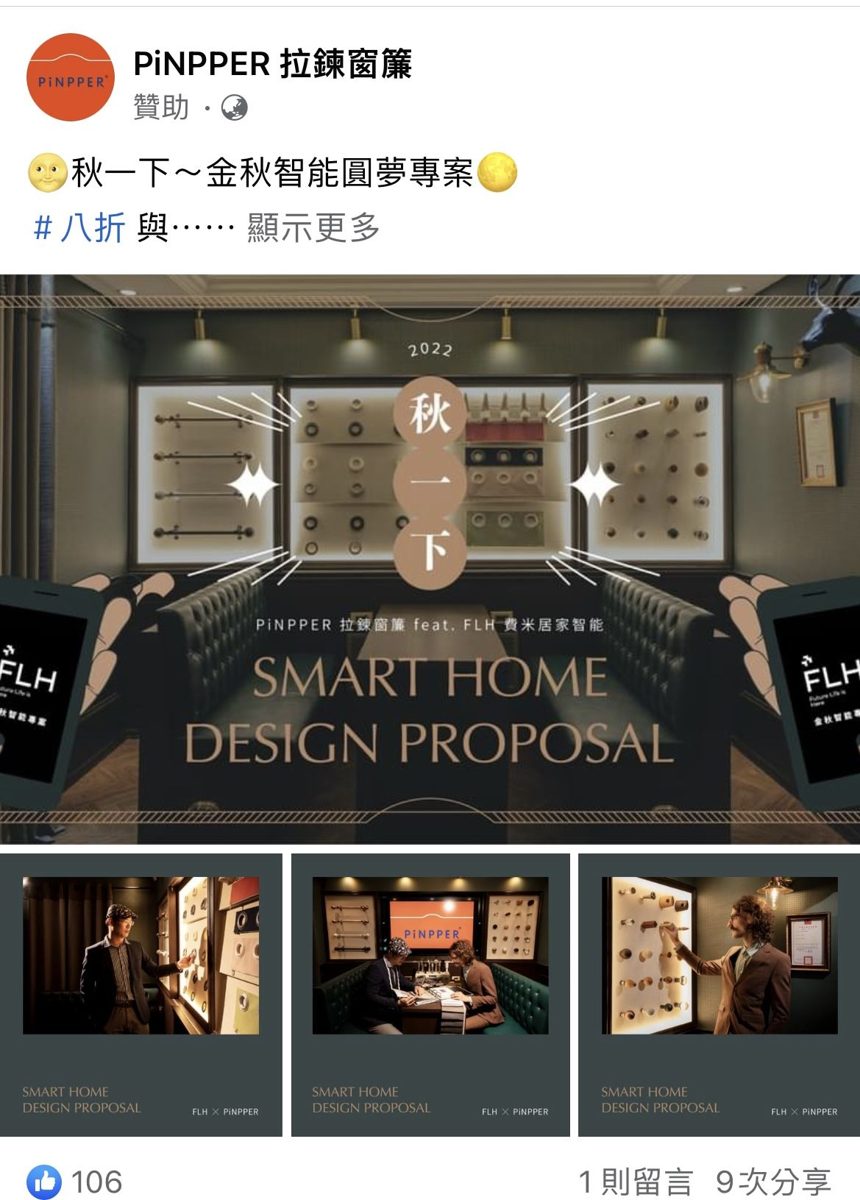
一張大圖抓眼球,三格小圖補充細節,最萬用。
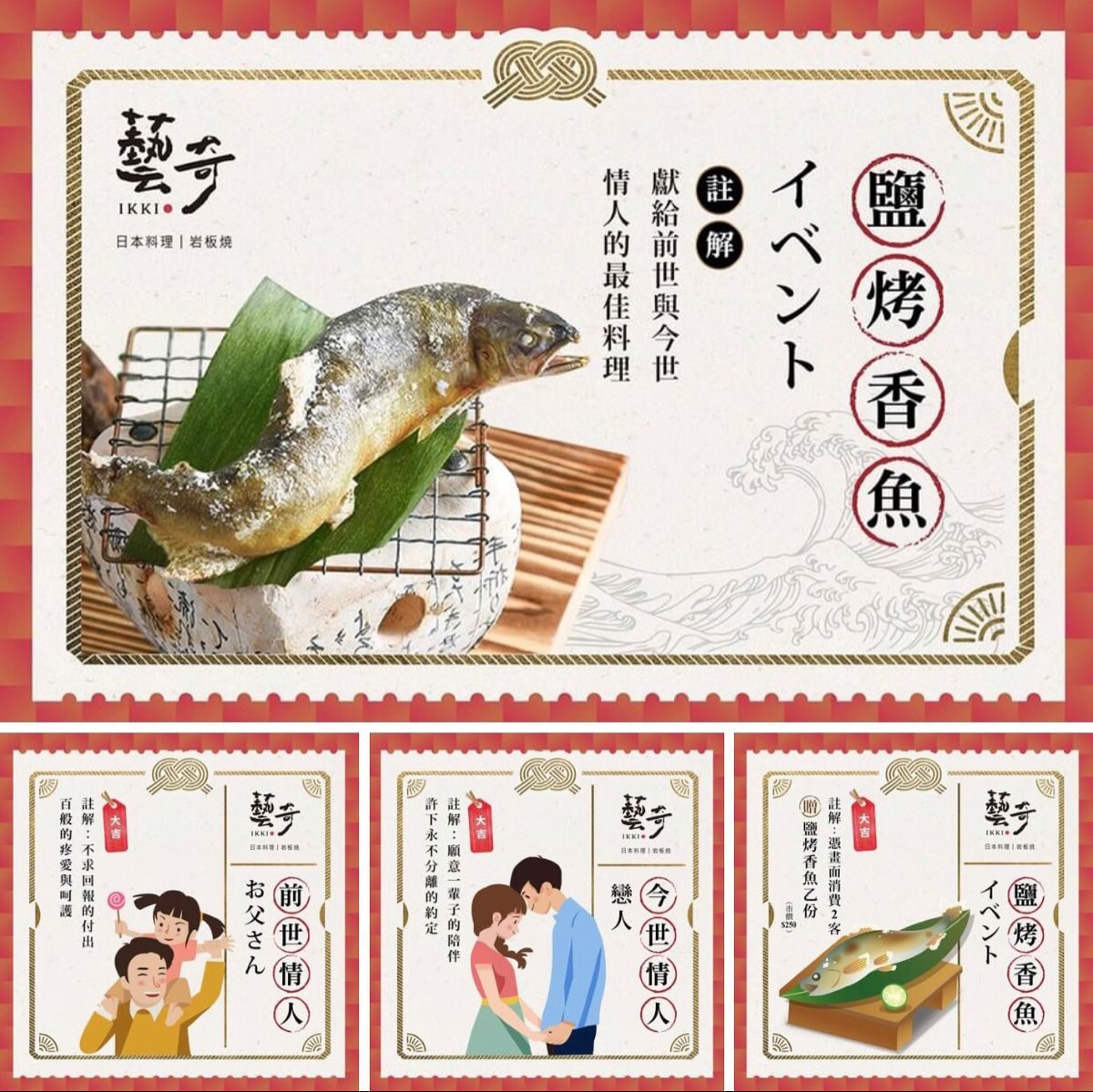
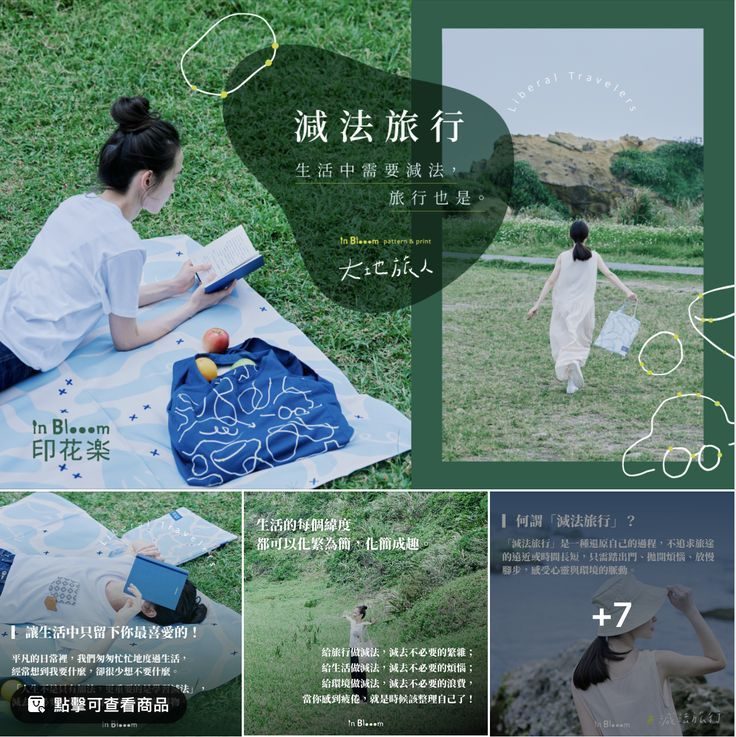
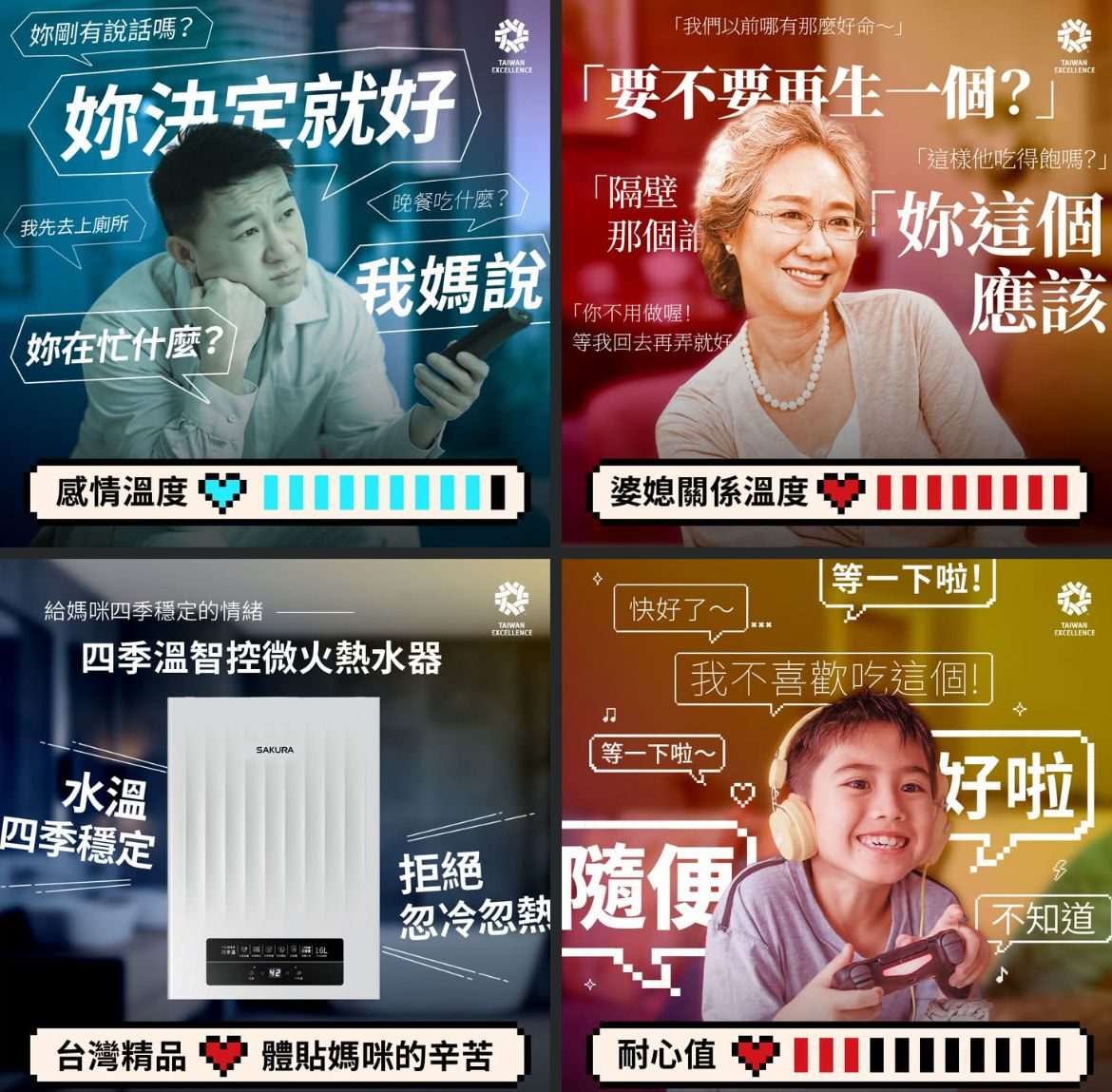
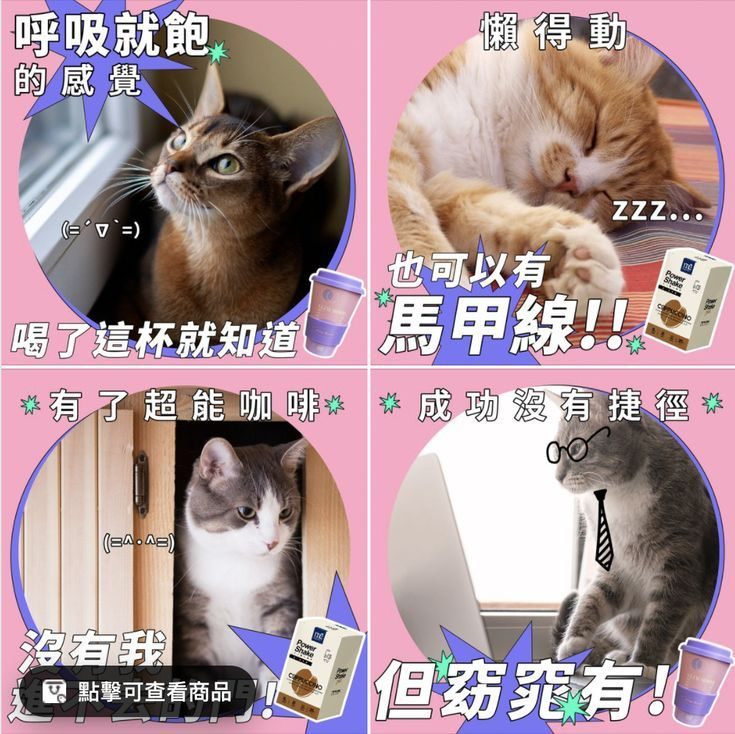
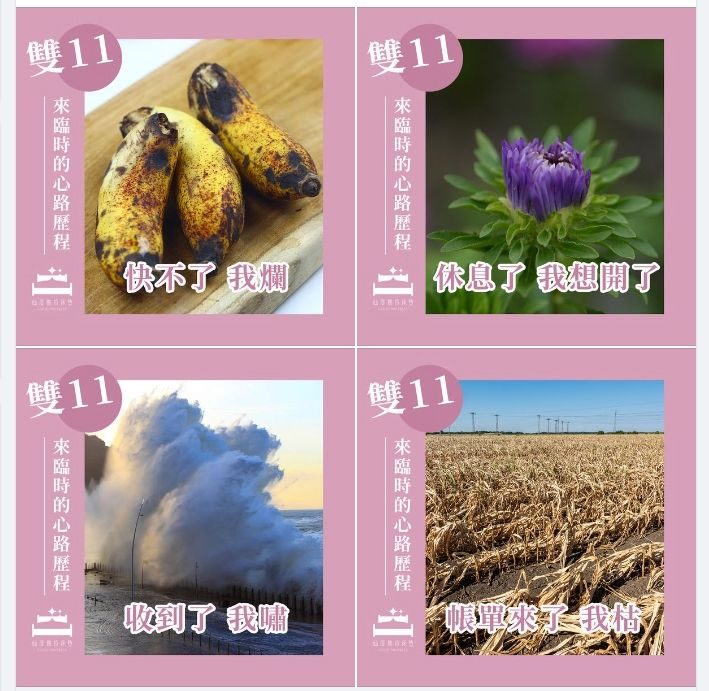
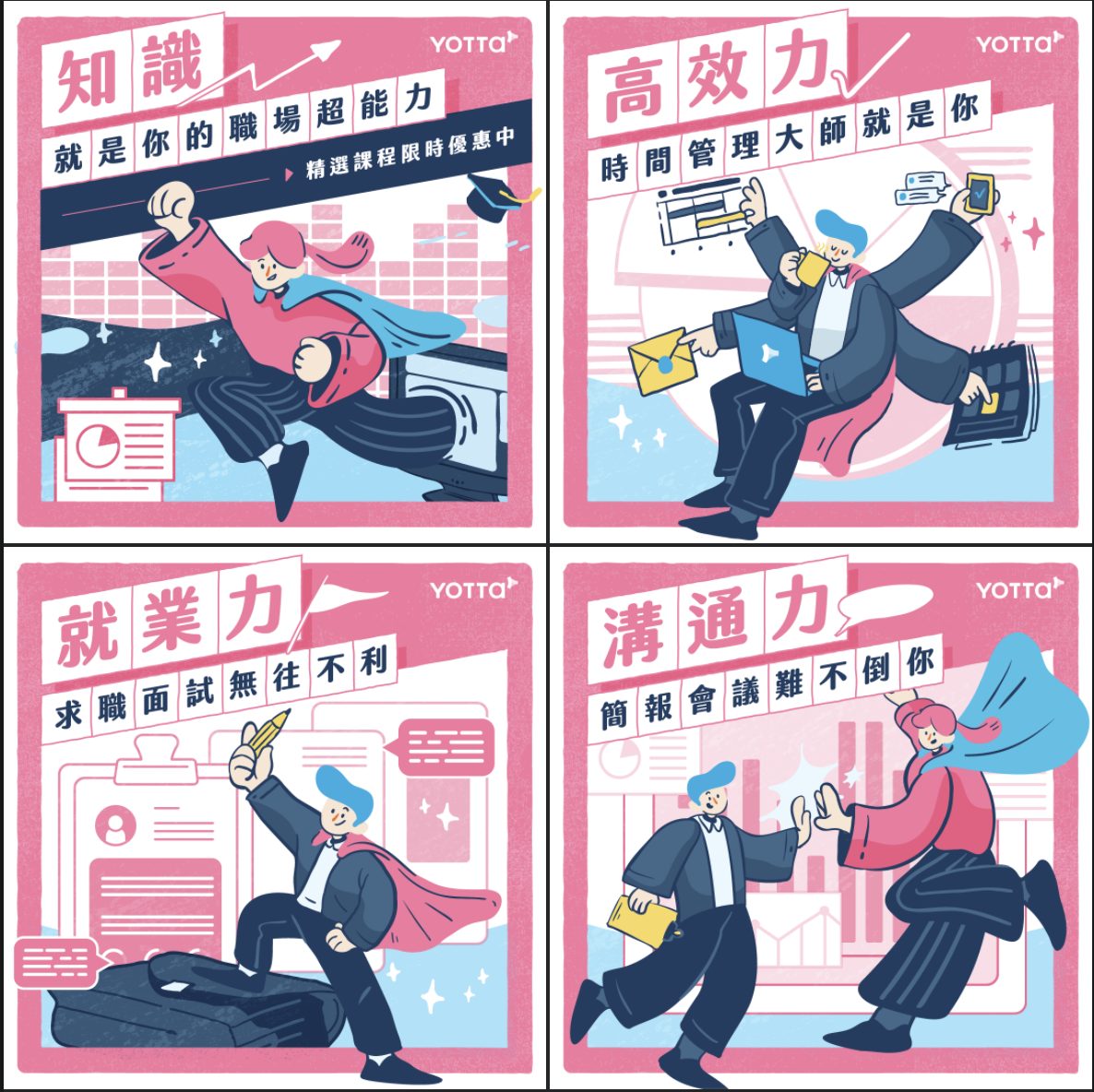
四宮格
四格同框線、同字體,一次介紹四個品項或四種情境。
圖片來源:社群貼文範例(FB POST 資料夾),版權屬原作者,僅供課堂教學參考。
版型圖鑑|03 插畫敘事・04 人物大字
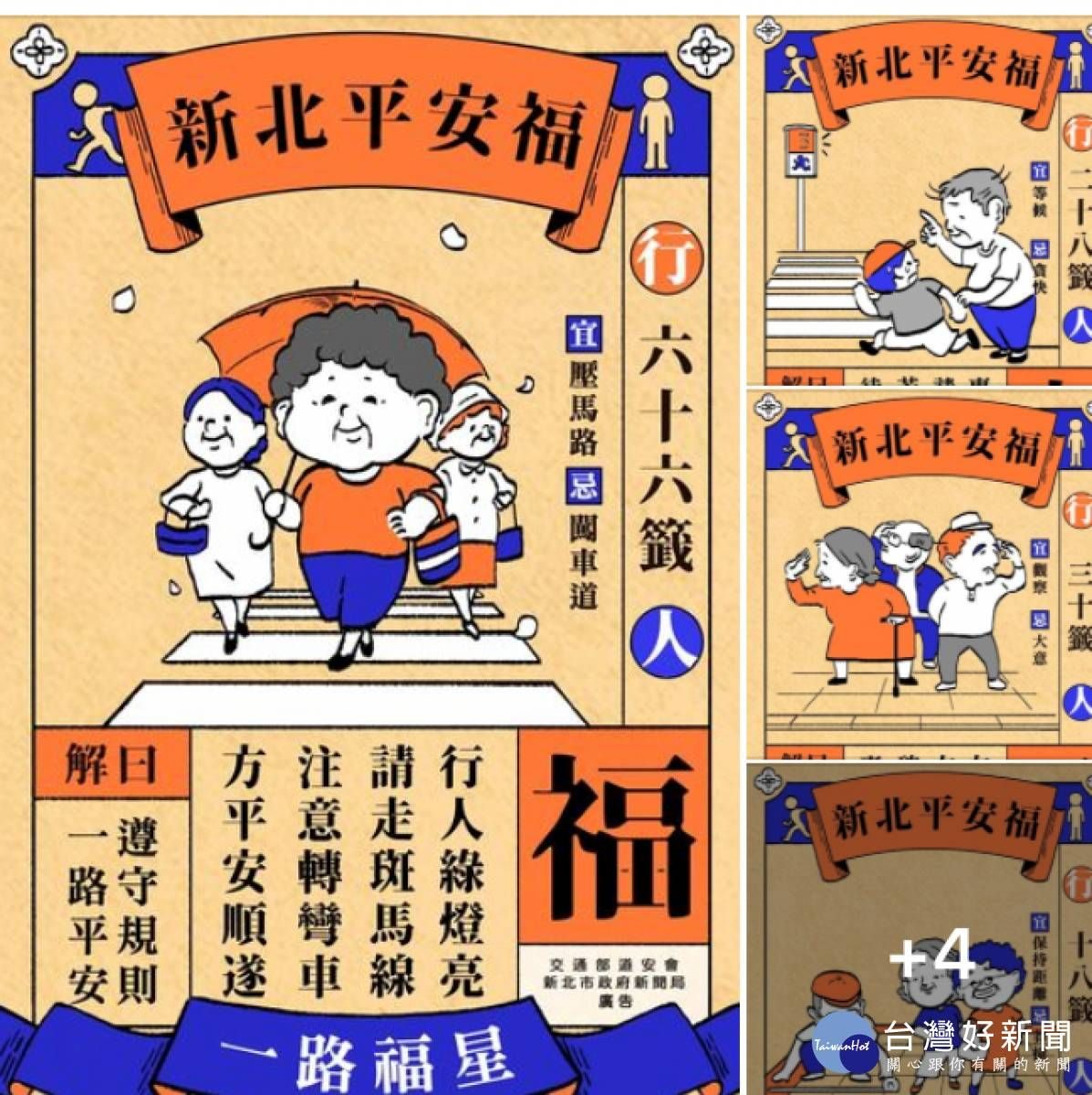
插畫敘事
把痛點畫成情境,有角色、有表情,留言率高。
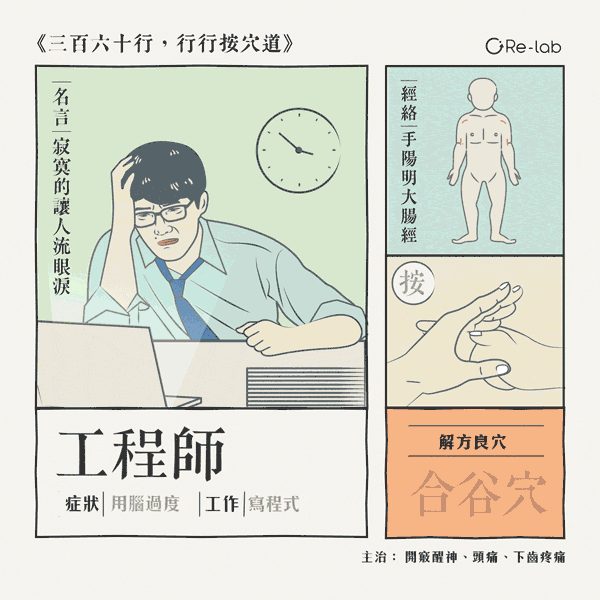
人物大字
講座、訪談、活動預告,人物照配大字最有說服力。
圖片來源:社群貼文範例(FB POST 資料夾),版權屬原作者,僅供課堂教學參考。
版型圖鑑|05 促銷資訊・06 互動測驗
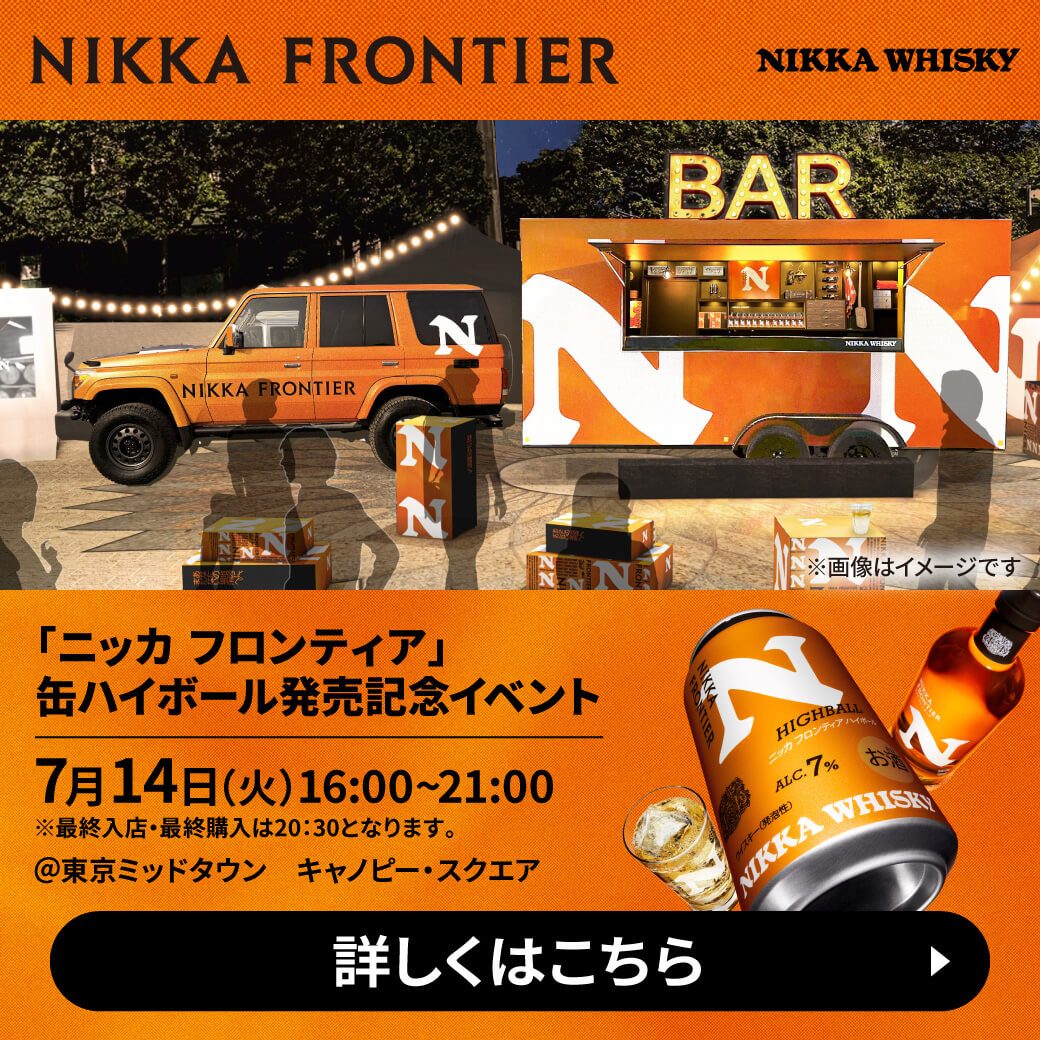
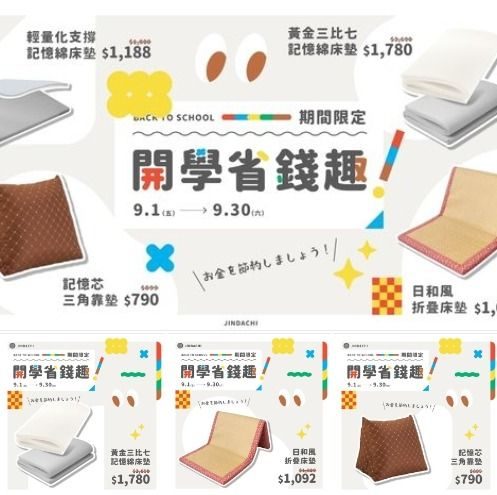
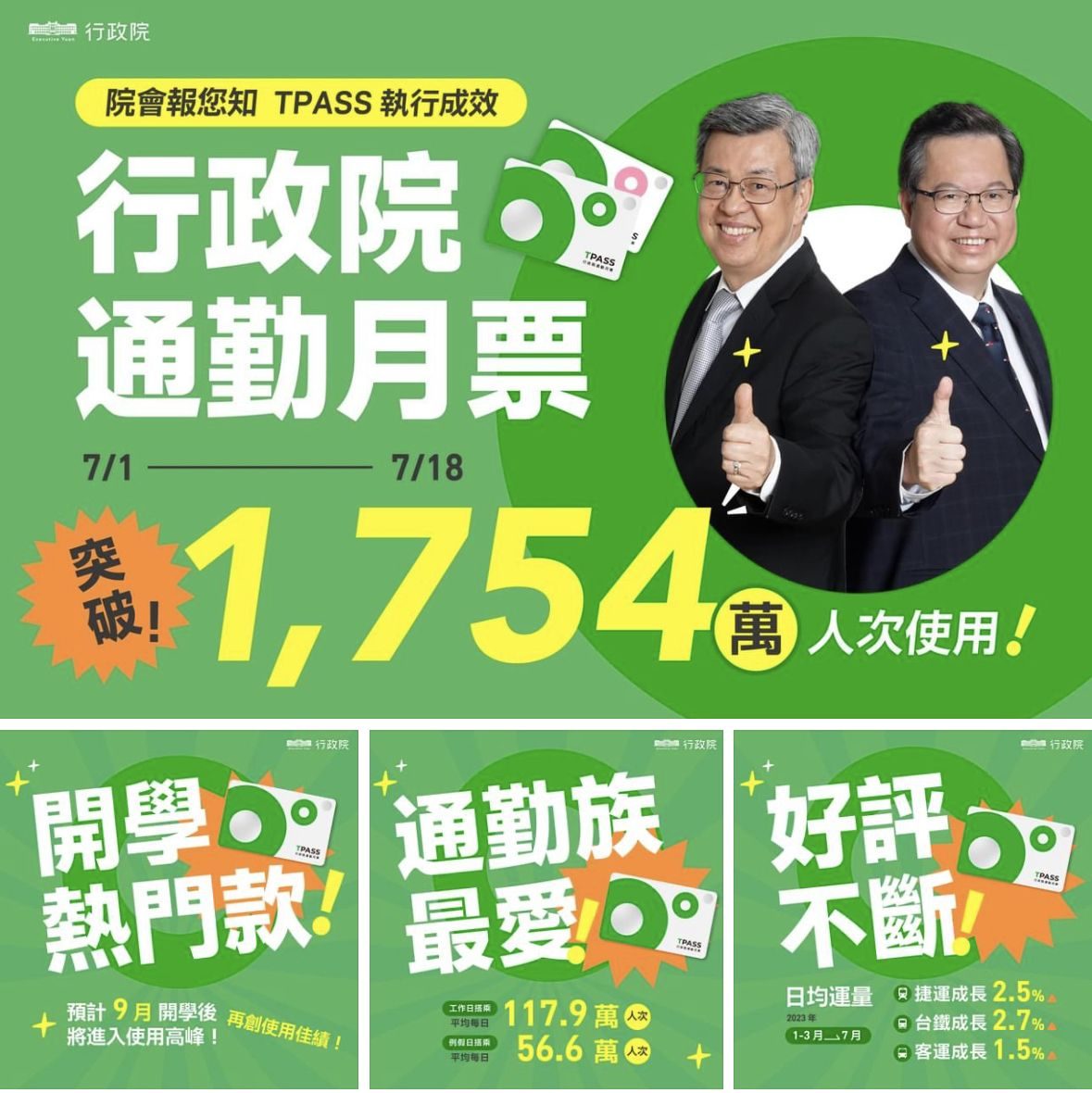
促銷資訊
價格、日期、地點三件事一眼看到,其他都是配角。
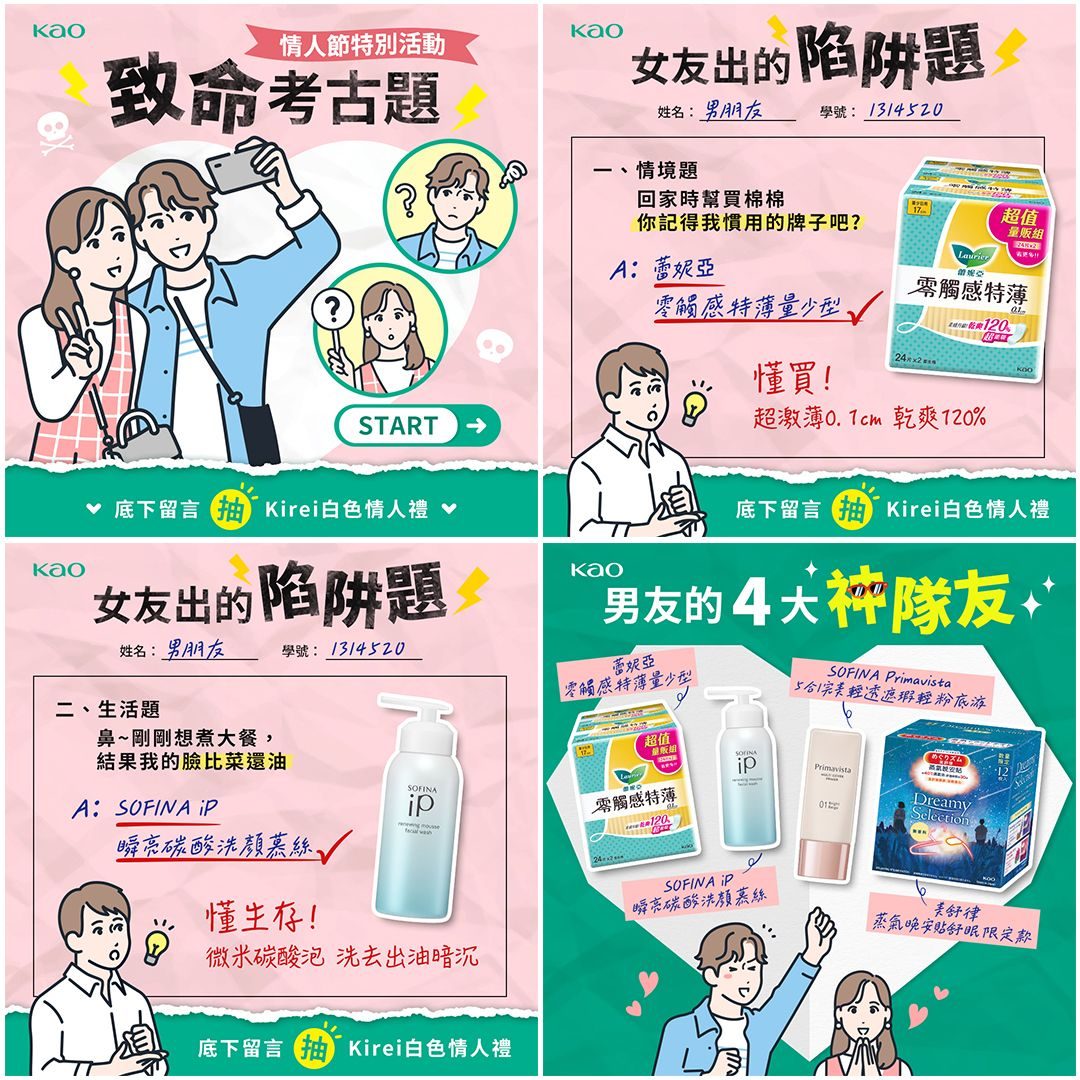
互動測驗
讓粉絲留言選答案,最容易帶動互動與分享。

圖片來源:社群貼文範例(FB POST 資料夾),版權屬原作者,僅供課堂教學參考。
日系 Banner|向日本設計學「留白」與「文字排版」
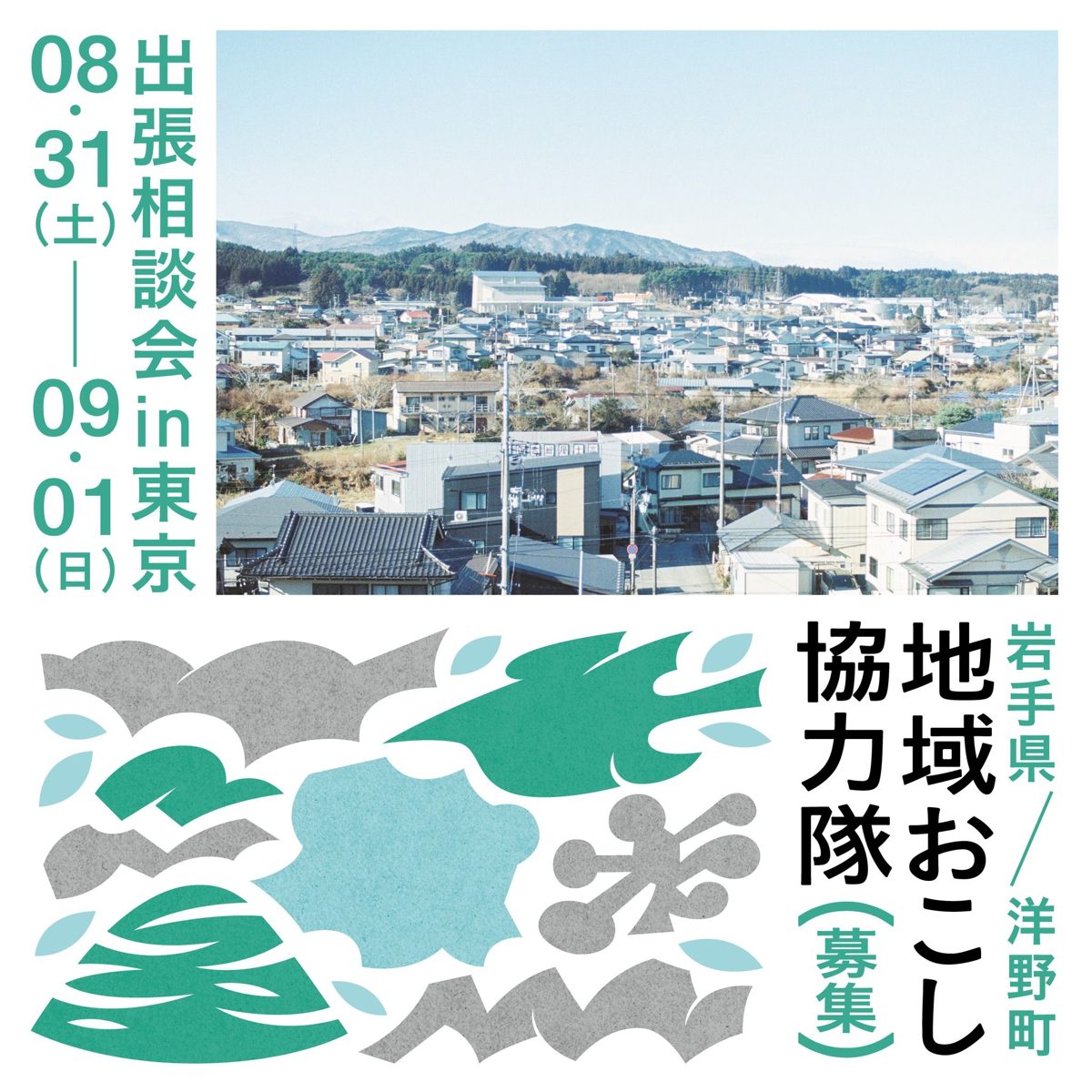
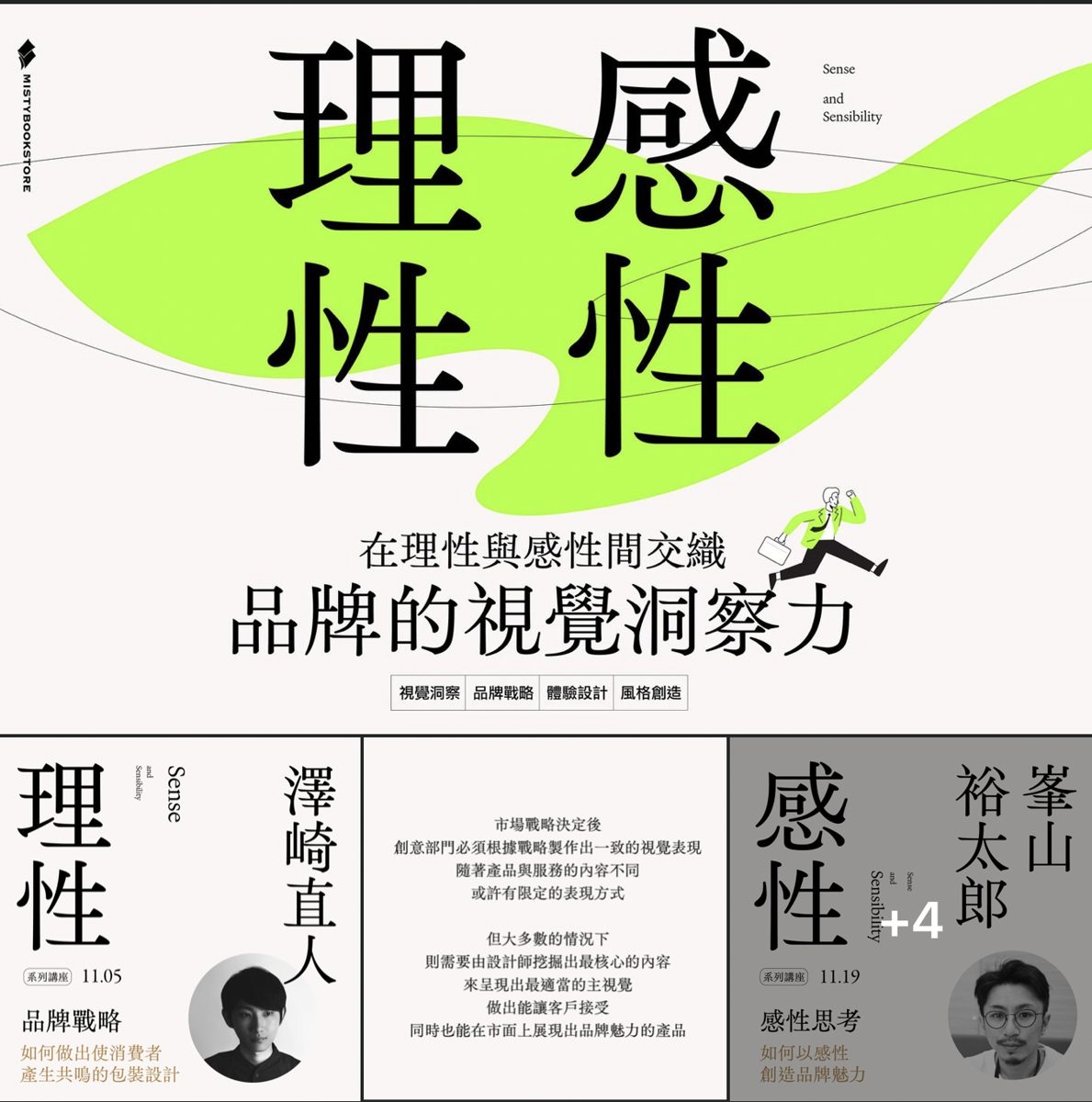
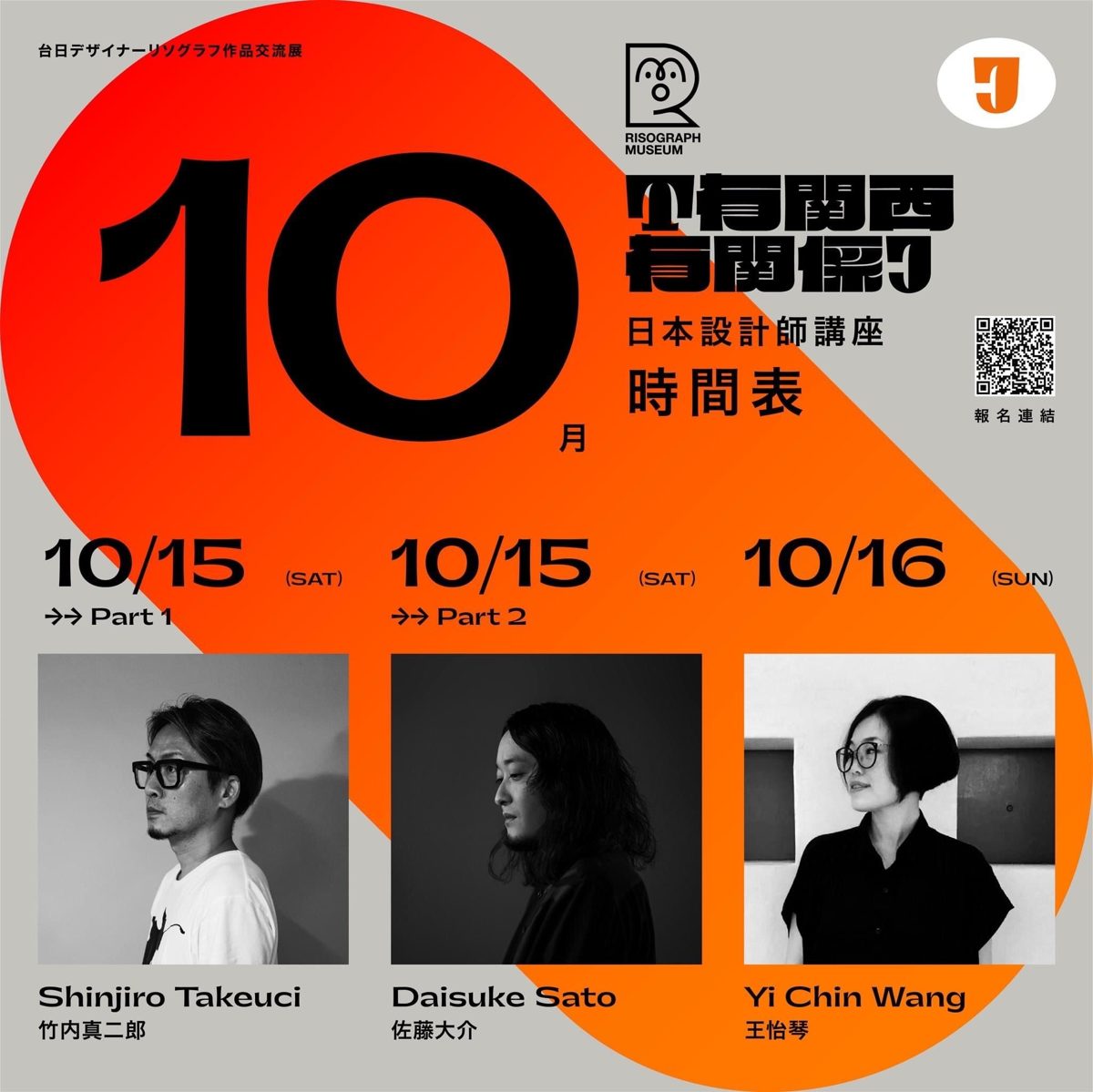
標題直排,畫面立刻有日系感。
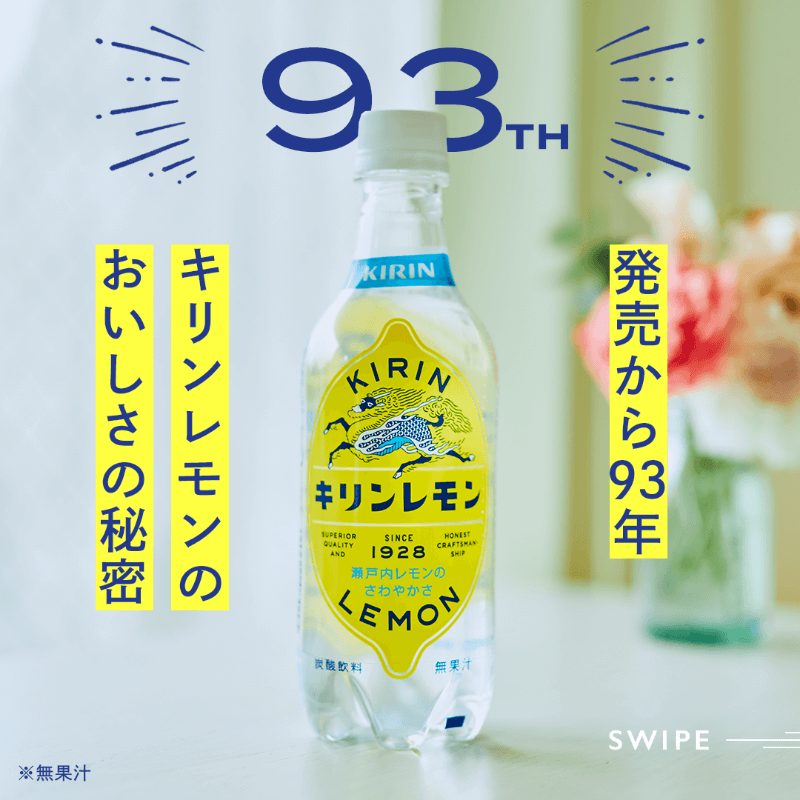
93、10、03…數字就是視覺焦點。
不塞滿,資訊只放最重要的。
圖片來源:社群貼文範例(FB POST 資料夾),版權屬原作者,僅供課堂教學參考。
Step 02|參考圖要說清楚「參考哪一點」
上圖+下三格,適合「三個重點」型資訊圖卡。
白+綠,兩個顏色就有清爽感。
超大明體字+留白,質感立刻出來。
Step 03|Prompt 公式:六個欄位相加
範例|商品+標題+資訊的完整圖卡五條邪修心法
平台、版型、比例沒定,後面全部白做。
與其寫「高級感」,不如丟一張高級的圖。
要出現在圖上的字,一律用「」框起來。
改歪了就存檔、開新對話。
人 20%
錯字、價格與 Logo,用圖層補完。
03・40 MIN
課堂小任務
動手做做看
40 分鐘・1 組 FB 貼文・上傳 Flux